Microsoft Edgeで非表示のWebページをIE11で表示!Windows 10
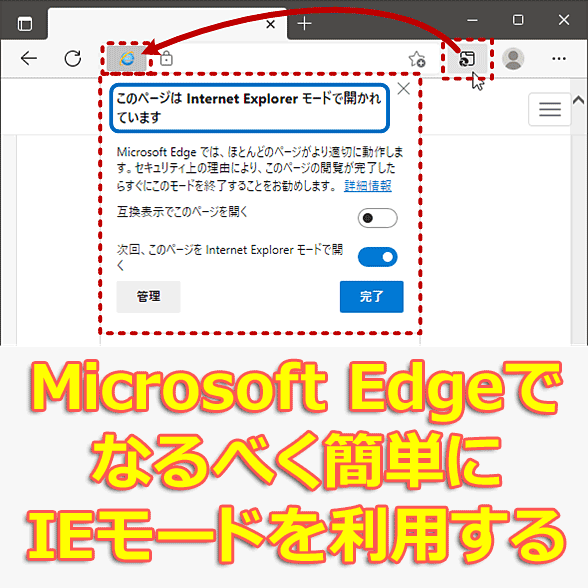
Windows 10に標準で搭載されているブラウザ「Microsoft Edge」は、従来のInternet Explorer(IE)とは異なる動作をするため、一部のWebページが正しく表示されないことがあります。しかし、Microsoft EdgeからIE11で表示することができる「Internet Explorerモード」を利用することで、この問題を解決できます。本記事では、Microsoft Edgeで非表示のWebページをIE11で表示する方法について、Windows 10を例に詳しく解説します。Microsoft Edgeの機能を活用して、従来のWebページを閲覧する方法を紹介します。
Microsoft Edgeで非表示のWebページをIE11で表示する方法
Windows 10に標準搭載されているMicrosoft Edgeは、高速で安全なブラウジングを実現するブラウザです。しかし、一部のWebページはIE11でのみ表示可能であり、Microsoft Edgeでは表示できない場合があります。このような場合、Microsoft Edgeで非表示のWebページをIE11で表示する方法について説明します。
Microsoft Edgeでデバイス制御を制限!Webサイトのアクセス管理Microsoft Edgeの設定を変更する
Microsoft Edgeの設定を変更することで、特定のWebページをIE11で表示することができます。具体的には、Microsoft Edgeの設定画面で「Internet Explorerモード」を有効にする必要があります。
- Internet Explorerモードを有効にするには、Microsoft Edgeの設定画面を開きます。
- 設定画面の「既定のブラウザー」セクションで、「Internet Explorerモードでサイトを再読み込みする」オプションを有効にします。
- Microsoft Edgeを再起動して、変更を適用します。
IE11モードで表示するWebページを指定する
Microsoft Edgeの設定を変更した後、IE11モードで表示するWebページを指定する必要があります。
Windows10のデスクトップにログオフショートカットを簡単作成!裏ワザ公開- IE11モードで表示するWebページのURLをコピーします。
- Microsoft Edgeの設定画面で、「Internet Explorerモードで開くページ」セクションにURLを貼り付けます。
- Microsoft Edgeを再起動して、変更を適用します。
Microsoft Edgeの拡張機能を使用する
Microsoft Edgeの拡張機能を使用することで、IE11モードでWebページを表示することができます。
- Microsoft Edgeの拡張機能ストアで、IE11モードを有効にする拡張機能を検索します。
- 拡張機能をインストールして、Microsoft Edgeを再起動します。
- 拡張機能の設定画面で、IE11モードで表示するWebページを指定します。
Windows 10の設定を変更する
Windows 10の設定を変更することで、Microsoft Edgeで非表示のWebページをIE11で表示することができます。
Windows10でスリープショートカットをデスクトップに!簡単設定の裏技- 既定のアプリの設定画面を開きます。
- 「Webブラウザー」セクションで、IE11を既定のブラウザーとして指定します。
- Windows 10を再起動して、変更を適用します。
IE11をインストールする
Windows 10にIE11がインストールされていない場合、Microsoft Edgeで非表示のWebページを表示することはできません。
- Windows 10の設定画面で、「アプリと機能」セクションを開きます。
- 「オプション機能の管理」セクションで、IE11を検索してインストールします。
- Windows 10を再起動して、変更を適用します。
詳細情報
Microsoft Edgeで表示できないWebページをIE11で表示する方法は?
Microsoft Edgeで表示できないWebページをIE11で表示するには、Edgeの設定からInternet Explorerモードを有効にする必要があります。これにより、互換性のないWebサイトをIE11で表示できます。
Windows10の隠し機能GodModeを有効化!神の設定を完全解説Windows 10でIE11モードを有効にする手順は?
Windows 10でIE11モードを有効にするには、Microsoft Edgeを開き、設定(3つのドット)> 既定のブラウザーに移動し、Internet Explorerモードを許可に設定します。
IE11モードで表示するWebページの設定方法は?
IE11モードで表示するWebページを設定するには、Microsoft Edgeで対象のページを開き、設定(3つのドット)> その他のツール > Internet Explorerモードで再読み込みを選択します。
Windows 10でWindowsフォトビューアーを復活!簡単設定ガイドMicrosoft EdgeとIE11の主な違いは何ですか?
Microsoft EdgeとIE11の主な違いは、EdgeがChromiumベースの新しいブラウザーであるのに対し、IE11は従来のInternet Explorerの最後のバージョンであることです。Edgeはより高速で安全ですが、IE11は古いWebアプリケーションとの互換性を維持しています。