
Microsoft Edgeのプロファイルを使い分け!用途別ブラウジング
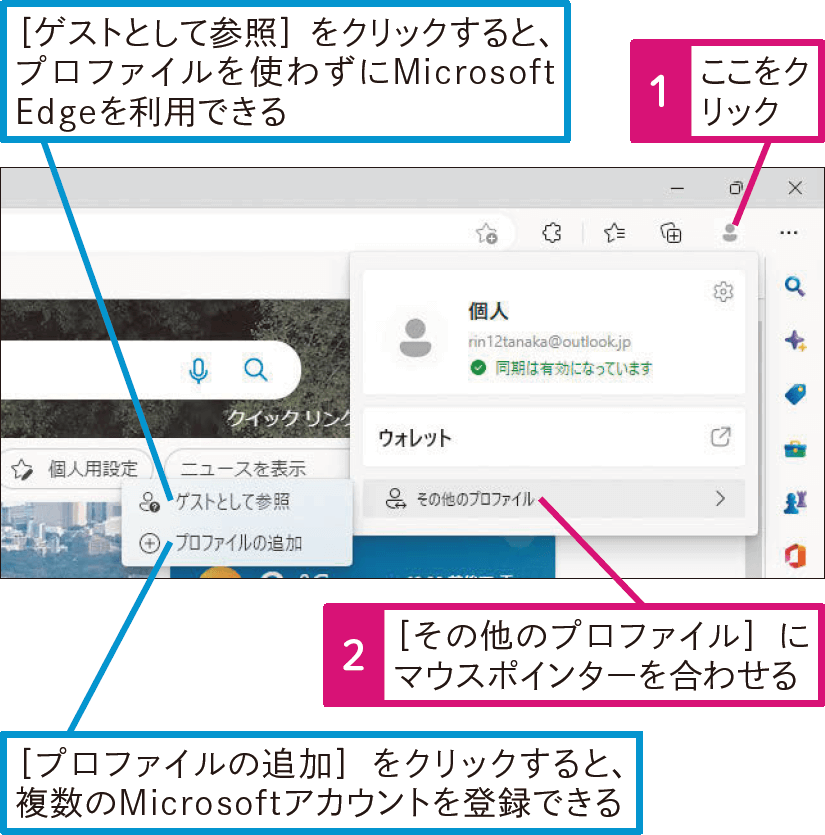
Microsoft Edgeは複数のプロファイルを簡単に切り替えることができ、プライベートな閲覧や仕事、趣味など用途に応じてブラウジング環境を使い分けることができます。プロファイルごとに閲覧履歴やブックマーク、パスワードなどのデータが独立して管理されるため、セキュリティとプライバシーを高めることができます。この機能を活用することで、日常生活や仕事の効率を向上させることができます。ここでは、Microsoft Edgeのプロファイル機能を使って、用途別にブラウジングする方法について解説します。プロファイルの作成方法からデータの管理まで、詳しく見ていきましょう。
Microsoft Edgeのプロファイル機能を活用して、用途別ブラウジングを実現
Microsoft Edgeのプロファイル機能を使用すると、複数のプロファイルを簡単に切り替えて、プライベートブラウジングや仕事、趣味などの用途に応じてブラウジング環境を分けることができます。この機能を活用することで、ブラウジング体験がより快適になり、セキュリティも向上します。
プロファイルの作成方法
Microsoft Edgeでプロファイルを作成するには、ブラウザの右上にあるプロファイルアイコンをクリックし、「プロファイルの管理」を選択します。次に、「プロファイルを追加」をクリックして、新しいプロファイルを作成します。作成するプロファイルの名前やアイコンを設定できます。 プロファイルを作成する際のポイントは以下の通りです。
- プロファイル名は、用途に応じてわかりやすく設定する
- アイコンは、プロファイルを識別しやすいものを選択する
- 同期設定を適切に設定して、必要なデータのみ同期する
プロファイルの切り替え方法
Microsoft Edgeでプロファイルを切り替えるには、ブラウザの右上にあるプロファイルアイコンをクリックし、切り替えたいプロファイルを選択します。プロファイルの切り替えは非常に簡単で、ブラウザを再起動する必要はありません。 プロファイルを切り替える際のポイントは以下の通りです。
- プロファイルアイコンをクリックして、プロファイル一覧を表示する
- 切り替えたいプロファイルを選択して、ブラウジング環境を切り替える
- プロファイルの同期が適切に設定されていることを確認する
プロファイルのカスタマイズ
Microsoft Edgeのプロファイルは、カスタマイズが可能です。プロファイルごとに、ブラウザの外観や動作を設定できます。 プロファイルをカスタマイズする際のポイントは以下の通りです。
- テーマを変更して、プロファイルごとに異なる外観を設定する
- 拡張機能をプロファイルごとにインストールして、管理する
- スタートページやホームページを設定して、プロファイルごとに異なるページを表示する
プロファイルのセキュリティ
Microsoft Edgeのプロファイル機能は、セキュリティ面でも優れています。プロファイルごとに異なるパスワードやセキュリティ設定を適用できます。 プロファイルのセキュリティを高める際のポイントは以下の通りです。
- 強力なパスワードを設定して、プロファイルを保護する
- セキュリティ設定を適切に設定して、プロファイルの安全性を高める
- 定期的なセキュリティチェックを実施して、プロファイルの安全性を確認する
プロファイルの管理
Microsoft Edgeのプロファイルは、簡単に管理できます。プロファイルの名前やアイコンを変更したり、プロファイルを削除したりできます。 プロファイルを管理する際のポイントは以下の通りです。
- プロファイルの名前やアイコンを定期的に見直して、わかりやすく設定する
- 不要なプロファイルを削除して、プロファイル一覧を整理する
- プロファイルの同期設定を定期的に見直して、適切に設定する
詳細情報
Microsoft Edgeのプロファイル機能とは何ですか?
Microsoft Edgeのプロファイル機能を使用すると、ブラウジングデータを複数のプロファイルに分けて管理できます。これにより、仕事用とプライベート用など、異なる用途でブラウザを使用できます。
プロファイルを作成する方法は?
Microsoft Edgeで新しいプロファイルを作成するには、ブラウザの右上にあるプロファイルアイコンをクリックし、「プロファイルを追加」を選択します。その後、プロファイルの名前とアイコンを設定できます。
プロファイルを切り替える方法は?
Microsoft Edgeでプロファイルを切り替えるには、ブラウザの右上にあるプロファイルアイコンをクリックし、切り替えたいプロファイル名をクリックします。これにより、選択したプロファイルにブラウジングデータが切り替わります。
プロファイルを削除する方法は?
Microsoft Edgeでプロファイルを削除するには、ブラウザの右上にあるプロファイルアイコンをクリックし、「プロファイルを管理」を選択します。その後、削除したいプロファイルの「削除」ボタンをクリックします。ただし、メインのプロファイルは削除できません。


