
Microsoft Edgeのメモリー使用量をチェック!パフォーマンス最適化
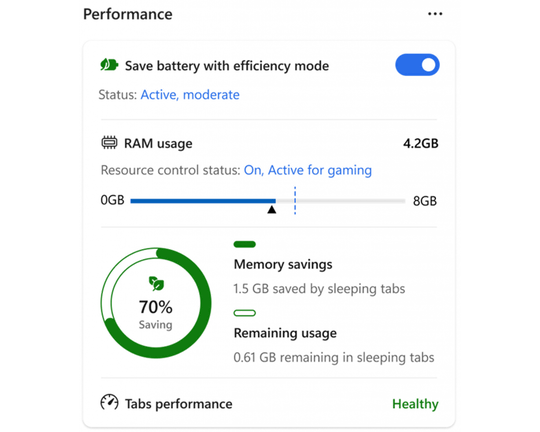
Microsoft Edgeは便利なブラウザですが、多くのメモリを使用することがあります。パフォーマンスの低下やバッテリーの消耗につながる可能性があり、特に低スペックのPCやモバイルデバイスでは深刻な問題になることがあります。本記事では、Microsoft Edgeのメモリ使用量を確認する方法と、パフォーマンスを最適化するための具体的な手順について解説します。ブラウザのパフォーマンスを向上させ、より快適なウェブ体験を実現するためのヒントを提供します。Edgeのメモリ使用量をチェックし、最適化する方法を学びましょう。
Microsoft Edgeのメモリ使用量を最適化するための基本
Microsoft Edgeは、他のブラウザに比べて軽量で高速なブラウジング体験を提供することで知られています。しかし、使用しているうちにメモリ使用量が増加し、パフォーマンスが低下することがあります。ここでは、Microsoft Edgeのメモリ使用量をチェックし、パフォーマンスを最適化する方法について説明します。
Microsoft Edgeのプロファイルを使い分け!用途別ブラウジングMicrosoft Edgeのメモリ使用量を確認する方法
Microsoft Edgeのメモリ使用量を確認するには、タスクマネージャーを利用します。タスクマネージャーを開くには、Ctrl + Shift + Escキーを押します。または、タスクバーを右クリックして「タスクマネージャー」を選択します。タスクマネージャーで「Microsoft Edge」を見つけると、そのプロセスのメモリ使用量が表示されます。 主なメモリ使用量の確認ポイントは以下の通りです:
- プロセスごとのメモリ使用量を確認することで、どのプロセスがメモリを多く使用しているかを特定できます。
- 合計メモリ使用量を確認することで、Microsoft Edge全体でどれだけのメモリを使用しているかを把握できます。
- 他のアプリケーションとの比較を行うことで、Microsoft Edgeのメモリ使用量が相対的に多いかどうかを判断できます。
Microsoft Edgeのメモリ使用量を削減する方法
Microsoft Edgeのメモリ使用量を削減するには、以下の方法があります。 不要なタブや拡張機能を閉じることで、メモリ使用量を削減できます。また、ブラウザのキャッシュを定期的にクリアすることも効果的です。
Microsoft Edgeのプロファイルに簡単サインイン!再ログインのコツパフォーマンス最適化のための設定
Microsoft Edgeのパフォーマンスを最適化するためには、設定の変更が有効です。スタートアップ時の動作を変更することで、不要なプロセスの起動を抑えることができます。また、省メモリ機能を有効にすることで、バックグラウンドでのメモリ使用量を削減できます。
拡張機能の最適化
拡張機能は便利ですが、メモリ使用量を増加させる原因にもなります。不要な拡張機能は無効化または削除することをお勧めします。さらに、メモリ使用量の少ない拡張機能を選択することも重要です。
Microsoft Edgeのプロファイルからサインアウト!簡単操作ガイドブラウザの更新
Microsoft Edgeは定期的に更新され、新機能の追加やパフォーマンスの改善が行われています。最新のバージョンに更新することで、メモリ使用量の最適化やパフォーマンスの向上が期待できます。
詳細情報
Microsoft Edgeのメモリ使用量を調べる方法は?
Microsoft Edgeのメモリ使用量を調べるには、ブラウザの右上にある「…」をクリックし、「タスクマネージャー」を選択します。すると、現在開いているタブや拡張機能のメモリ使用量が表示され、パフォーマンスに影響を与えている要因を特定できます。
Microsoft Edgeのツールバーアイコンをカスタマイズ!快適操作Microsoft Edgeのパフォーマンスを最適化するには?
Microsoft Edgeのパフォーマンスを最適化するには、不要な拡張機能を無効にしたり、キャッシュを定期的にクリアしたりすることが有効です。また、スタートアップ時に不要なタブを開かないようにすることも、メモリ使用量の削減に役立ちます。
Microsoft Edgeのメモリ使用量が多い原因は?
Microsoft Edgeのメモリ使用量が多い原因としては、複数のタブを開いていることや、リソースを大量に消費する拡張機能を使用していることが考えられます。また、キャッシュやCookieの蓄積もメモリ使用量を増加させる要因となります。
Microsoft Edgeのダウンロード履歴を削除!スッキリ整理術Microsoft Edgeのパフォーマンスを向上させる拡張機能は?
Microsoft Edgeのパフォーマンスを向上させる拡張機能としては、広告ブロッカーやメモリ解放ツールなどがあります。これらの拡張機能を使用することで、ページの読み込み速度の向上やメモリ使用量の削減が期待できます。



