Microsoft OfficeでPDFを直接作成!簡単ファイル変換術
Microsoft Officeは文書作成に広く利用されていますが、PDFファイルを作成する際には専用のソフトウェアが必要と思われがちです。しかし、実はMicrosoft OfficeにはPDFを直接作成する機能が備わっています。本記事では、Word、Excel、PowerPointなどのMicrosoft Officeアプリケーションで簡単にPDFファイルを作成する方法と、他のファイル形式への変換テクニックをご紹介します。初心者でも簡単に実践できる手順を解説し、文書共有の効率化を図ります。日常業務での活用方法もあわせてご紹介します。
Microsoft OfficeでPDFを作成するメリットとは?
Microsoft Officeは、ビジネスシーンで広く利用されているオフィスソフトであり、文書作成や表計算、プレゼンテーションなど、多様な機能を提供しています。近年では、PDFファイルを直接作成する機能も追加され、ユーザーにとってさらに便利なツールとなっています。
PDF作成の基本的な手順
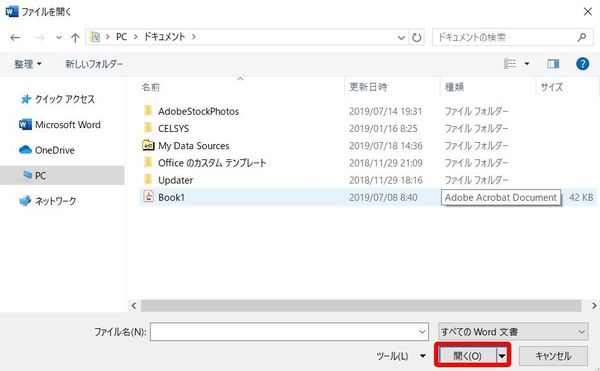
Microsoft OfficeでPDFを作成する基本的な手順は非常に簡単です。まず、作成したい文書や表、プレゼンテーションを用意します。次に、「ファイル」メニューから「名前を付けて保存」または「エクスポート」を選択し、ファイル形式としてPDFを選択します。最後に、保存先を指定して保存ボタンをクリックするだけで、PDFファイルが作成されます。
- WordやExcel、PowerPointなどのアプリケーションで文書を作成します。
- 「ファイル」メニューから保存またはエクスポートのオプションを選択します。
- ファイル形式としてPDFを選択し、保存先を指定して保存します。
Microsoft OfficeのどのアプリケーションでPDFを作成できる?
Microsoft Officeの主要なアプリケーションであるWord、Excel、PowerPointでは、すべてPDFファイルを作成することができます。これにより、さまざまなタイプの文書や資料をPDF形式で共有することが容易になります。
PDF作成時のオプション設定
PDFを作成する際には、さまざまなオプション設定を利用することができます。たとえば、「PDFの最適化」では、ファイルサイズを小さくするための設定や、特定の用途に合わせた最適化が可能です。また、「セキュリティ設定」では、PDFファイルにパスワードを設定して、アクセスを制限することもできます。
- 「PDFの最適化」でファイルサイズを調整します。
- 「セキュリティ設定」でパスワードを設定します。
- 必要に応じて、「表示オプション」を設定します。
PDFファイルの用途とメリット
PDFファイルは、そのプラットフォーム非依存性とレイアウトの保持により、さまざまな用途で広く利用されています。たとえば、公式文書や契約書、報告書など、フォーマットを保持する必要がある文書に適しています。また、セキュリティ面でも優れており、暗号化やアクセス権の設定が可能です。
Microsoft OfficeとPDFの互換性
Microsoft Officeの最新バージョンでは、PDFとの互換性がさらに向上しています。PDFの読み込みや編集が容易になり、PDFファイルを直接Officeアプリケーションで編集することができます。これにより、PDFで受け取った文書をすぐに編集して再利用することが可能になります。
詳細情報
Microsoft OfficeでPDFを作成する主なメリットは何ですか?
PDF形式は、さまざまな環境で同じレイアウトで表示できるため、ドキュメントの共有や電子書籍の配布に適しています。また、セキュリティの観点からも優れており、暗号化やアクセス権限の設定が可能です。
WordやExcelで作成したファイルをPDFに変換する方法は?
Microsoft Officeのアプリケーションでは、「名前を付けて保存」や「エクスポート」機能を使用して、簡単にPDF形式に変換できます。具体的には、WordやExcelで作成したファイルを「PDFとして保存」を選択するだけで、PDFファイルが生成されます。
PDF作成時にレイアウトが崩れるのを防ぐ方法は?
レイアウトの崩れを防ぐためには、元のドキュメントのフォントや画像の設定を確認する必要があります。また、ページ設定やマージンの設定も重要です。さらに、PDF化する前に、プレビュー機能を使用して、レイアウトを確認することをお勧めします。
Microsoft Office以外のソフトウェアでPDFを作成する方法は?
Microsoft Office以外にも、Adobe Acrobatや無料のPDF変換ツールを使用して、PDFを作成することができます。これらのツールを使用することで、より高度なPDF編集やセキュリティ設定が可能になります。