Microsoft Edgeのホームボタン表示をカスタマイズ!Web変更法
Microsoft Edgeのホームボタンをカスタマイズすることで、ブラウジング体験がさらに向上します。デフォルトの状態では、ホームボタンは表示されませんが、簡単に設定を変更することができます。この記事では、Microsoft Edgeのホームボタンの表示方法や、その先のカスタマイズ方法について詳しく解説します。さらに、ホームボタンを押したときに表示されるページを変更する方法も紹介します。これらの設定をマスターすることで、より快適なブラウジングが可能になります。Microsoft Edgeの機能を最大限に活用しましょう。
Microsoft Edgeのホームボタンをカスタマイズする方法
Microsoft Edgeのホームボタンの表示をカスタマイズすることは、ブラウザの外観を自分好みに変更する上で非常に重要です。ホームボタンの表示を変更することで、より快適なブラウジング体験を得ることができます。
Microsoft Edgeの閲覧履歴やCookieを一括削除!プライバシー保護Microsoft Edgeのホームボタンの基本設定
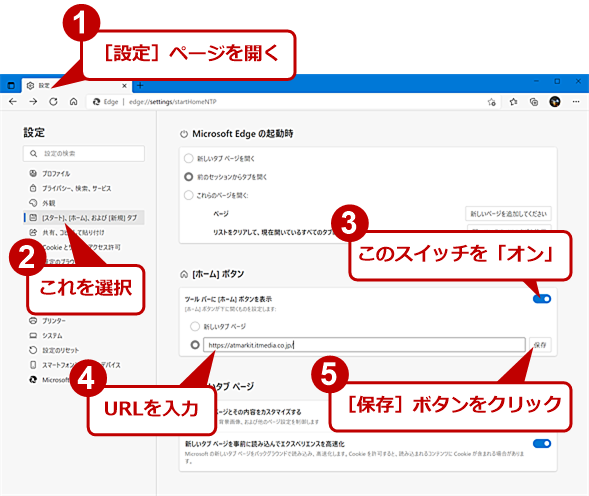
Microsoft Edgeのホームボタンの基本設定を変更するには、ブラウザの設定を変更する必要があります。具体的には、以下の手順に従います:
- ブラウザの設定を開くために、Edgeの右上の「…」をクリックします。
- 「設定」をクリックして、設定ページに移動します。
- 「スタート、ホーム、および新しいタブ」セクションで、ホームボタンの表示に関する設定を変更できます。
ホームボタンの表示を変更する方法
ホームボタンの表示を変更するには、Edgeの「設定」で以下のオプションを利用できます:
Microsoft Edgeの検索エンジンを変更!自分好みの設定術- 「ホームボタンを表示する」オプションを有効または無効にすることで、ホームボタンの表示を切り替えることができます。
- 「ホームボタンの動作」を設定することで、ホームボタンをクリックしたときの動作を変更できます。
- 「新しいタブページ」や「特定のページ」などをホームページとして設定できます。
Microsoft Edgeの拡張機能を利用する
Microsoft Edgeの拡張機能を利用することで、ホームボタンのカスタマイズをさらに進めることができます。具体的には、以下のような拡張機能があります:
- 「ホームボタンのカスタマイズ」を可能にする拡張機能をインストールします。
- 拡張機能の設定で、「ホームボタンの外観」や「動作」を変更できます。
- 拡張機能によっては、「追加機能」を提供している場合があります。
レジストリを変更してカスタマイズする
より高度なカスタマイズを行うには、Windowsのレジストリを変更する方法があります。ただし、この方法は「技術的な知識」が必要であり、慎重に行う必要があります:
Microsoft Edgeのメモリー使用量をチェック!パフォーマンス最適化- 「レジストリエディタ」を開きます。
- 「Microsoft Edgeのレジストリキー」に移動して、必要な変更を加えます。
- 「変更を適用する」ために、Edgeを再起動します。
グループポリシーでカスタマイズする
組織や企業では、グループポリシーを利用してMicrosoft Edgeのホームボタンをカスタマイズすることができます:
- 「グループポリシーエディタ」を開きます。
- 「Microsoft Edgeのポリシー」に移動して、必要な設定を変更します。
- 「ポリシーを適用する」ために、必要な手順を実行します。
詳細情報
Microsoft Edgeのホームボタンを表示するにはどうすればよいですか?
Microsoft Edgeのホームボタンを表示するには、まずブラウザの設定にアクセスする必要があります。設定ページで、外観またはスタートページに関するオプションを探し、ホームボタンの表示に関する設定を変更します。
Microsoft Edgeのプロファイルを使い分け!用途別ブラウジングホームボタンの動作をカスタマイズする方法はありますか?
ホームボタンの動作をカスタマイズするには、設定ページでホームボタンの動作に関するオプションを探します。ここで、ホームボタンをクリックしたときに表示されるページやURLを設定できます。
Microsoft Edgeのホームページを変更するにはどうすればよいですか?
Microsoft Edgeのホームページを変更するには、設定ページにアクセスし、スタートページまたはホームページに関する設定を変更します。ここで、特定のページや特定のURLを開くように設定できます。
Microsoft Edgeのプロファイルに簡単サインイン!再ログインのコツホームボタンの表示が反映されない場合はどうすればよいですか?
ホームボタンの表示が反映されない場合は、Microsoft Edgeを再起動するか、キャッシュやCookieをクリアしてみてください。それでも解決しない場合は、設定を初期化する必要があるかもしれません。