Microsoft Edgeの閲覧履歴やCookieを一括削除!プライバシー保護
Microsoft Edgeを使用する際、プライバシーを保護するために閲覧履歴やCookieを定期的に削除することが重要です。本記事では、Microsoft Edgeの閲覧履歴やCookieを一括削除する方法について詳しく解説します。簡単な手順でブラウザのプライバシー設定を強化し、安全なウェブ体験を実現する方法を紹介します。初心者でも簡単にできるので、ぜひ参考にしてください。Microsoft Edgeのプライバシー保護機能を活用して、安全なブラウジングを楽しみましょう。効果的な方法を学びましょう。
Microsoft Edgeでのプライバシー保護: 閲覧履歴とCookieの一括削除方法
Microsoft Edgeを使用する際、プライバシーを保護するために、定期的な閲覧履歴やCookieの削除が重要です。これにより、個人情報の漏洩を防ぎ、より安全なブラウジング体験が可能になります。
Microsoft Edgeの検索エンジンを変更!自分好みの設定術閲覧履歴とは?その重要性と削除の必要性
閲覧履歴には、アクセスしたウェブサイトのURLやタイトル、アクセス日時などが記録されます。この情報は、次回以降のアクセスを容易にするための便利な機能ですが、プライバシーの観点からは、第三者に閲覧履歴を閲覧されるリスクがあります。したがって、定期的な閲覧履歴の削除はプライバシー保護に有効です。 以下の理由で閲覧履歴を削除する必要があります:
- プライバシーの保護:閲覧履歴を削除することで、他のユーザーにアクセスしたサイトを知られるリスクを減らします。
- ブラウザのパフォーマンス向上:閲覧履歴が多すぎると、ブラウザの動作が遅くなることがあります。履歴を削除することで、パフォーマンスが改善される可能性があります。
- セキュリティの向上:公共のコンピュータや共有のデバイスを使用している場合、閲覧履歴を残しておくと、悪意のある第三者に情報が漏洩する可能性があります。
Cookieとは?その役割と削除の必要性
Cookieは、ウェブサイトがユーザーのブラウザに保存する小さなテキストファイルです。ログイン情報やサイトの利用状況など、さまざまな情報を保持し、次回の訪問時に利用されます。しかし、Cookieにはプライバシーに関する懸念もあります。不要になったCookieを削除することは、プライバシーを守るために重要です。
Microsoft Edgeのメモリー使用量をチェック!パフォーマンス最適化Microsoft Edgeでの閲覧履歴とCookieの一括削除方法
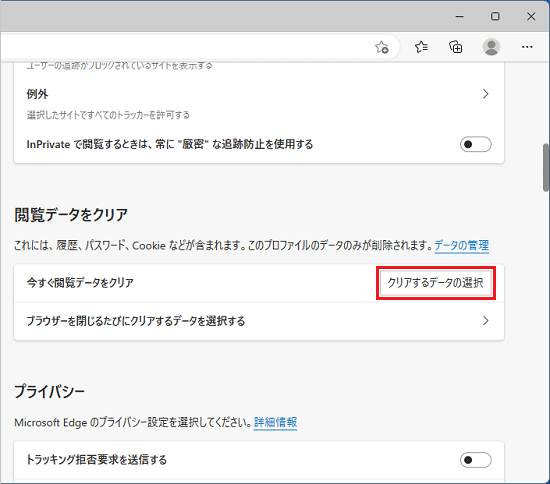
Microsoft Edgeで閲覧履歴とCookieを一括削除するには、以下の手順を実行します。 1. Microsoft Edgeを開き、右上の「…」をクリックしてメニューを表示します。 2. 「設定」を選択します。 3. 「プライバシー、検索、サービス」をクリックします。 4. 「閲覧履歴データのクリア」セクションで、「クリアするデータの選択」をクリックします。 5. 削除したいデータ(閲覧履歴、Cookieなど)を選択し、「クリア」をクリックします。
プライバシー保護のためのその他の設定
Microsoft Edgeには、プライバシーを保護するためのさまざまな設定があります。例えば、InPrivate ブラウジングモードを使用すると、閲覧履歴やCookieが保存されません。また、トラッキング防止機能を有効にすることで、第三者によるトラッキングを制限することもできます。これらの機能を活用することで、さらにプライバシーを強化できます。
Microsoft Edgeのプロファイルを使い分け!用途別ブラウジング定期的なプライバシー管理の重要性
プライバシーを保護するためには、閲覧履歴やCookieの定期的な削除が効果的です。また、ブラウザの設定を定期的に見直し、プライバシー保護のための設定が有効になっているか確認することが重要です。
詳細情報
Microsoft Edgeの閲覧履歴を削除する方法は?
Microsoft Edgeの閲覧履歴を削除するには、ブラウザの右上にある3つの点をクリックし、「設定」に進みます。次に、「プライバシーとサービス」をクリックし、「閲覧データのクリア」を選択します。
Microsoft Edgeのプロファイルに簡単サインイン!再ログインのコツCookieとは何ですか?
Cookieとは、ウェブサイトがユーザーのブラウザに保存する小さなテキストファイルです。これにより、ウェブサイトはユーザーのログイン情報や閲覧履歴を記憶し、次回の訪問時にパーソナライズされた体験を提供できます。
プライバシー保護のために何をすればよいですか?
プライバシー保護を強化するには、定期的に閲覧履歴やCookieを削除することが有効です。また、シークレットモードやプライベートブラウジングを使用することで、ブラウザが閲覧履歴やCookieを保存しないようにすることができます。
Microsoft Edgeのプロファイルからサインアウト!簡単操作ガイドMicrosoft Edgeでプライバシーを強化する他の方法は?
Microsoft Edgeでは、トラッキング防止機能を有効にすることで、第三者によるトラッキングを防止できます。また、パスワードマネージャーを使用することで、強力なパスワードを生成し、安全に保存することができます。