MMSをiPhoneで有効化!メッセージ送信の設定ガイド
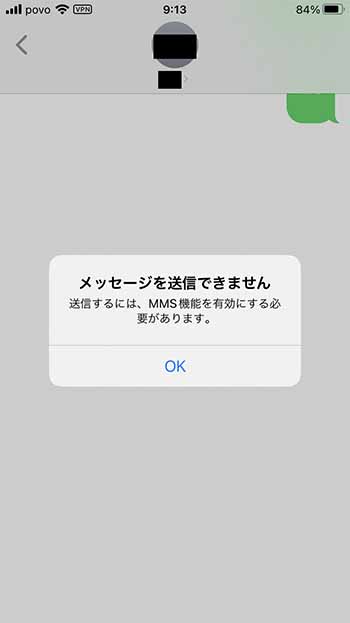
スマートフォンの普及により、メッセージのやり取りはますます便利になりました。特に、iPhoneユーザーにとって、MMS(マルチメディアメッセージングサービス)は、写真や動画を簡単に共有できる重要な機能です。しかし、MMSの設定方法がわからず、困っている方も少なくありません。本記事では、iPhoneでMMSを有効化し、メッセージをスムーズに送信するための設定ガイドをご紹介します。具体的な手順と注意点を解説し、iPhoneでのMMS利用をサポートします。効果的なメッセージングを実現しましょう。
iPhoneでMMSを有効にするための基本的な設定
iPhoneでMMSを有効にするためには、まずMMS(マルチメディアメッセージングサービス)についての理解が必要です。MMSは、画像、動画、音声ファイルなどのマルチメディアコンテンツをメッセージとして送信できるサービスです。この機能を利用するには、キャリアによるMMS設定がiPhoneに正しく構成されている必要があります。
iPhoneの2年縛りを回避!auで契約解除料ゼロの解約タイミングMMSメッセージングの基本的な要件
MMSをiPhoneで利用するには、いくつかの基本的な要件があります。
- キャリアの対応: お使いのキャリアがMMSに対応している必要があります。
- iPhoneの設定: iPhoneのメッセージアプリでMMSの設定が有効になっている必要があります。
- データ通信料: MMSの送信にはデータ通信料がかかる場合があります。
iPhoneでのMMS設定方法
iPhoneでMMSを設定するには、以下の手順に従ってください。 まず、設定アプリを開き、メッセージを選択します。その後、MMSメッセージングのトグルをオンにします。
Apple Musicのデータ通信量を簡単チェック!毎月の使用量を把握MMSメッセージ送信のための追加設定
MMSメッセージを送信する際には、さらにいくつかの設定を確認する必要があります。
- APN設定の確認: キャリアのAPN(アクセスポイント名)が正しく設定されているか確認します。
- メッセージアプリの更新: メッセージアプリが最新バージョンであることを確認します。
- ネットワーク接続: 安定したモバイルデータ通信またはWi-Fi接続が必要です。
MMSメッセージのトラブルシューティング
MMSメッセージの送信に問題がある場合、いくつかのトラブルシューティング手順を実行できます。
iPhoneの通知と位置情報をオフ!許可を後から取り消す方法- ネットワークの再接続: iPhoneを再起動してネットワークに再接続します。
- 設定の再確認: MMS関連の設定が正しく構成されているか再確認します。
- キャリアへの問い合わせ: 問題が解決しない場合は、キャリアのサポートに連絡します。
MMSメッセージの安全性とプライバシー
MMSメッセージを送信する際には、プライバシーと安全性にも注意を払う必要があります。
- 個人情報の保護: 機密情報を含むメッセージの送信には注意が必要です。
- 信頼できる連絡先: 不明な番号へのMMS送信は避けるべきです。
- セキュリティソフトウェア: iPhoneにセキュリティソフトウェアをインストールすることを検討してください。
詳細情報
MMSとは何ですか?
MMSは、マルチメディアメッセージングサービスの略称で、画像や動画、音声ファイルなどをメッセージとして送信できるサービスです。従来のSMSではテキストのみの送信でしたが、MMSを利用することで、より豊かな表現が可能になります。
iPhoneの画面ロックを遅らせたい!自動消灯を防ぐ簡単設定iPhoneでMMSを有効にする方法は?
iPhoneでMMSを有効にするには、まずキャリアの設定を確認する必要があります。設定アプリを開き、モバイルデータ通信または携帯電話の項目から、MMSの設定を行います。具体的には、APNの設定や、MMSのオン/オフを切り替える必要があります。
MMSメッセージの送信方法は?
MMSメッセージを送信するには、メッセージアプリを使用します。新しいメッセージを作成し、写真や動画などのメディアファイルを添付することで、MMSメッセージとして送信できます。受信者には、メッセージとともに添付ファイルが届けられます。
Apple Musicの自動ダウンロードを停止!iPhoneの容量節約術MMSの料金はかかりますか?
MMSの料金は、キャリアやプランによって異なります。多くの場合、MMSの送信にはデータ通信料やメッセージング料金がかかります。事前にキャリアの料金プランを確認し、必要な料金を把握しておくことが大切です。