iPhoneのおやすみモードの同期を解除!通知オフのコツ
iPhoneの「おやすみモード」は、通知を抑制して快適な睡眠を促す便利な機能です。しかし、複数のデバイスを使用している場合、おやすみモードの設定が同期してしまい、思わぬタイミングで通知がオフになってしまうことがあります。本記事では、おやすみモードの同期を解除する方法や、通知をオフにするコツについて詳しく解説します。iPhoneのおやすみモードをうまく活用して、日々の生活をより快適にしましょう。具体的には、同期解除の手順や、代替の通知管理方法について紹介します。
iPhoneのおやすみモードの同期を簡単に解除する方法
iPhoneのおやすみモードは、通知をオフにして睡眠や仕事に集中できる便利な機能ですが、時には同期が解除できないと不便に感じることもあります。ここでは、おやすみモードの同期を解除する方法と、通知オフのコツについて詳しく説明します。
iPhoneをiOS 8にアップデート!スムーズな手順ガイドおやすみモードの基本的な設定方法
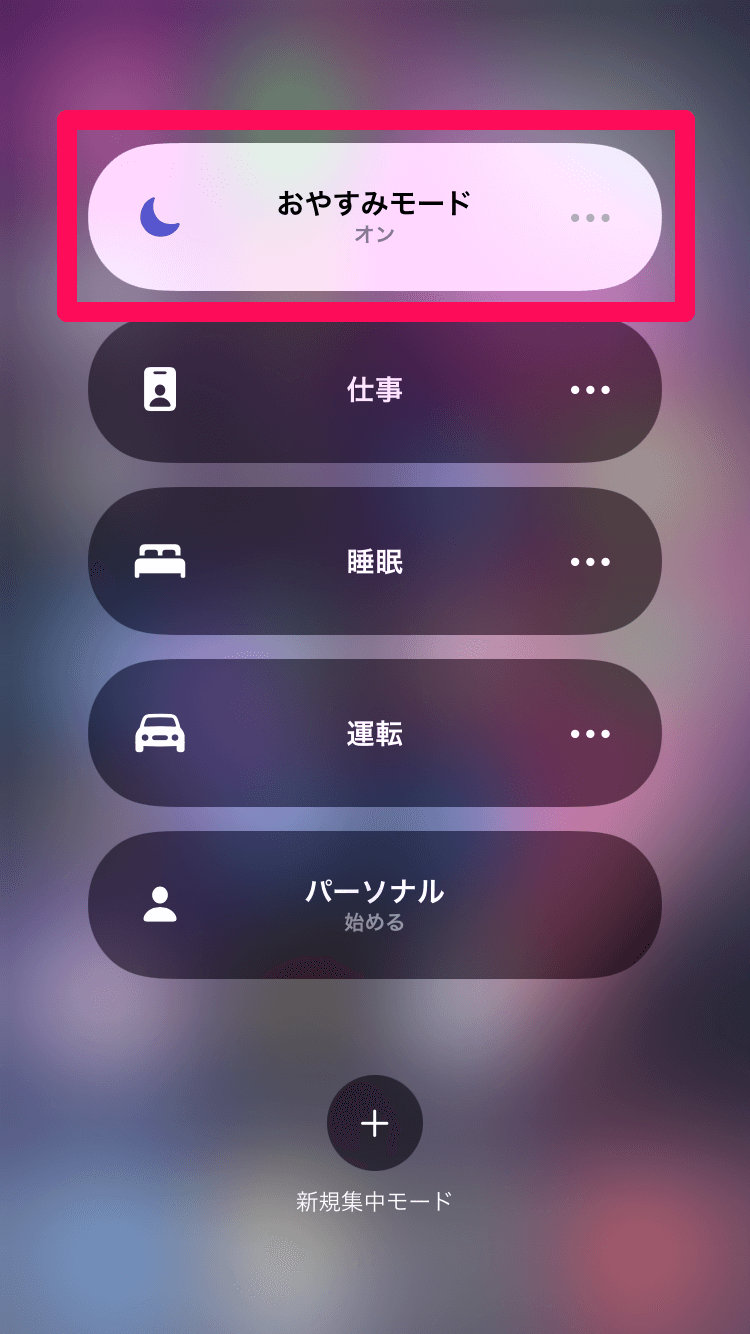
おやすみモードを設定するには、まずコントロールセンターにアクセスする必要があります。コントロールセンターを開き、おやすみモードのアイコンをタップすることで簡単に設定できます。
- 設定アプリを開き、「おやすみモード」を選択します。
- 「スケジュール」オプションで、毎日同じ時間におやすみモードを開始・終了するように設定できます。
- 手動でおやすみモードを開始・終了する場合は、コントロールセンターから行います。
おやすみモードの同期を解除する方法
おやすみモードの同期を解除するには、複数のデバイスでの設定を確認する必要があります。複数のデバイスで同じApple IDを使用している場合、おやすみモードの設定が同期されることがあります。これを解除するには、次の手順を実行します。
iPhoneやiPadでメール添付のPDFを簡単確認!閲覧術- 「設定」アプリで、「[ユーザー名]」 > 「iCloud」 > 「アプリのiCloudへの同期」と進みます。
- 「おやすみモード」の同期をオフにします。
- すべてのデバイスで同じ操作を行い、同期を解除します。
通知オフのコツ
通知をオフにするには、通知設定を確認し、不要な通知をオフにする必要があります。通知設定では、アプリごとに通知のオン・オフを設定できます。
- 「設定」アプリで、「通知」を選択します。
- 通知をオフにしたいアプリを選択し、通知をオフにします。
- 「おやすみモード中の通知」をオフにすることで、おやすみモード中の通知を完全にオフにできます。
特定の連絡先からの通知を許可する方法
特定の連絡先からの通知を許可するには、緊急通知の設定を行います。特定の連絡先を「緊急通知」の許可リストに追加することで、おやすみモード中でも通知を受け取ることができます。
iPhoneやiPad以外でPDFを表示!対応機種の完全ガイド- 「設定」アプリで、「通知」 > 「緊急通知」を選択します。
- 許可したい連絡先を追加します。
- おやすみモード中でも、許可した連絡先からの通知を受け取ることができます。
おやすみモードと他の機能との連携
おやすみモードは、他の機能と連携してさらに便利に使うことができます。たとえば、「集中モード」を使用することで、特定の状況に応じて通知をオフにすることができます。
- 「設定」アプリで、「集中モード」を選択します。
- カスタムモードを作成し、特定の状況に応じた通知設定を行います。
- 「おやすみモード」と併用することで、より細かい通知制御が可能になります。
詳細情報
iPhoneのおやすみモードとは何ですか?
iPhoneのおやすみモードは、特定の時間帯に通知を抑制するための機能です。このモードを有効にすると、着信や通知を制限し、ユーザーがリラックスできる環境を作り出します。ただし、すべての通知をオフにするわけではなく、重要な連絡を逃さないようにするためのカスタマイズも可能です。
iPhoneの時計アプリに世界時計を追加!簡単設定方法おやすみモードで通知をオフにする方法は?
設定アプリを開き、「おやすみモード」を選択します。ここで、スケジュールや許可する連絡先を設定できます。また、特定のアプリからの通知を許可するかどうかも選択可能です。これにより、必要な通知だけを受け取り、不要な通知をシャットアウトできます。
おやすみモードと他のモードの違いは何ですか?
おやすみモードは、サイレントモードや機内モードとは異なります。サイレントモードでは、すべての通知音が消えますが、通知自体は表示されます。一方、機内モードでは、すべての無線通信が遮断されます。おやすみモードは、これらのモードの中間で、通知の制御に特化しています。
iPhoneのリマインダーで通知設定!予定を逃さないコツおやすみモードを有効にしているときに重要な通知を受け取る方法は?
特定の連絡先やアプリからの通知を許可することで、重要な通知を受け取ることができます。設定アプリで、おやすみモードの例外として連絡先やアプリを追加します。これにより、重要な連絡やアラートを逃さずに済みます。