NTTドコモのiPhoneでドコモメールアドレスを変更!簡単手順
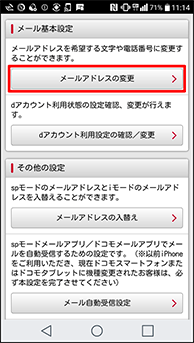
NTTドコモのiPhoneユーザーの皆さん、ドコモメールのアドレスを変更したいと思ったことはありませんか?新しいアドレスに変更することで、より自分らしいメールアドレスにできるかもしれません。この記事では、NTTドコモのiPhoneでドコモメールのアドレスを変更する簡単な手順をご紹介します。具体的な手順や必要な設定について詳しく解説していきます。ドコモメールアドレス変更に興味がある方は、ぜひこの記事を最後までお読みください。便利な機能や注意点についても触れていきます。
NTTドコモのiPhoneでドコモメールアドレスを変更する方法
NTTドコモのiPhoneでドコモメールアドレスを変更するには、まずMy docomoにログインする必要があります。My docomoにログイン後、ドコモメールアドレスの変更手続きを行うことができます。
MMSをiPhoneで有効化!メッセージ送信の設定ガイドドコモメールアドレス変更の事前準備
ドコモメールアドレスを変更する前に、いくつかの準備が必要です。
- ドコモメールの利用状況を確認する
- My docomoにログインするための情報を用意する
- 新しいメールアドレスの希望を考える
My docomoへのログイン方法
My docomoへのログインは、NTTドコモが提供する公式サイトにアクセスし、必要な情報を入力することで行います。
iPhoneの2年縛りを回避!auで契約解除料ゼロの解約タイミング- ドコモの公式サイトにアクセスする
- ログインIDとパスワードを入力する
- ログインボタンをクリックする
ドコモメールアドレスの変更手順
My docomoにログイン後、ドコモメールアドレスの変更手続きを行うことができます。
- ドコモメールの設定画面にアクセスする
- 新しいメールアドレスを入力する
- 変更ボタンをクリックする
ドコモメールアドレス変更後の注意事項
ドコモメールアドレスを変更した後は、いくつかの注意事項があります。
Apple Musicのデータ通信量を簡単チェック!毎月の使用量を把握- 新しいメールアドレスを通知する
- メールアドレスの変更を反映させる
- メールソフトの設定を変更する
ドコモメールアドレス変更に関するよくある質問
ドコモメールアドレスを変更する際によくある質問について説明します。
- ドコモメールアドレスはどのくらいで変更できますか?
- 新しいメールアドレスは自由に決められますか?
- ドコモメールアドレスの変更に手数料はかかりますか?
詳細情報
NTTドコモのiPhoneでドコモメールのアドレスを変更する方法は?
ドコモメールのアドレスを変更するには、まずMy docomoにログインし、メールアドレス変更の手続きを行います。その後、iPhoneの設定でドコモメールアプリの設定を変更する必要があります。
iPhoneの通知と位置情報をオフ!許可を後から取り消す方法ドコモメールのアドレス変更に必要なものは何ですか?
ドコモメールのアドレスを変更するには、iPhoneとドコモの契約者情報が必要です。また、My docomoにログインするためのIDとパスワードも必要です。
ドコモメールのアドレス変更は無料ですか?
ドコモメールのアドレス変更は無料で行うことができます。ただし、新しいメールアドレスによっては、一部のサービスが利用できなくなる場合があります。
iPhoneの画面ロックを遅らせたい!自動消灯を防ぐ簡単設定ドコモメールのアドレス変更後に注意することは?
ドコモメールのアドレスを変更した後は、変更後のメールアドレスを関係者に通知する必要があります。また、メールアプリや自動送信メールの設定も変更する必要があります。