Officeのデザインテーマを変更!ドキュメントを魅力的に
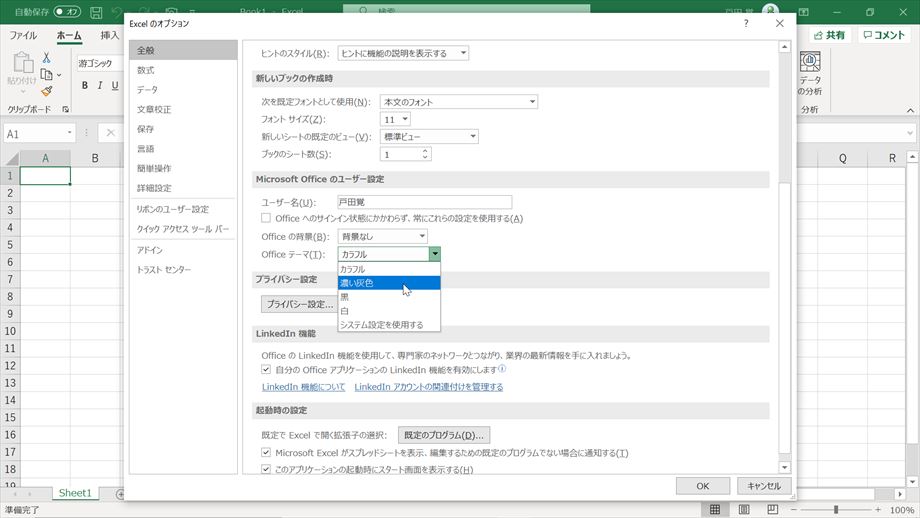
Microsoft Officeのドキュメントに新たな息吹を吹き込むデザインテーマの変更方法をご紹介します。デフォルトのテーマから一歩踏み出し、独自のスタイルでドキュメントを作成することで、プレゼンテーションや報告書が一層引き立ちます。テーマの変更は簡単で、文書の印象を大きく変えることができます。この記事では、Officeアプリケーションにおけるデザインテーマの変更方法と、その活用術について詳しく解説していきます。魅力的なドキュメント作りの第一歩を踏み出しましょう。
Officeドキュメントの印象を変えるデザインテーマの変更方法
Officeのドキュメントに使用するデザインテーマを変更することで、ドキュメントの印象を大きく変えることができます。デザインテーマを変更することで、文字のフォントや色、背景などが一括で変更され、統一感のあるドキュメントを作成することができます。
PowerPoint ViewerでOfficeなしでもプレゼン!簡単活用法Officeのデザインテーマとは
Officeのデザインテーマとは、ドキュメントのデザインを統一するためのテンプレートのようなものです。デザインテーマには、フォント、色、背景などが含まれており、これらを一括で適用することで、ドキュメントのデザインを簡単に変更することができます。デザインテーマを使用することで、以下のようなメリットがあります。
- 統一感のあるデザインを作成することができます。
- ドキュメントの印象を簡単に変更することができます。
- 時間の節約になります。
デザインテーマの変更方法
Officeのデザインテーマを変更する方法は非常に簡単です。まず、デザインタブを選択し、テーマグループからテーマを選択します。次に、テーマのリストから適用したいテーマを選択します。これで、ドキュメントのデザインテーマが変更されます。
Officeで新元号「令和」に対応!日付入力の設定ガイドデザインテーマのカスタマイズ
Officeのデザインテーマは、カスタマイズすることも可能です。テーマのリストからテーマのカスタマイズを選択することで、フォント、色、背景などを個別に変更することができます。これにより、独自のデザインを作成することができます。
デザインテーマの適用範囲
デザインテーマの適用範囲は、ドキュメント全体や選択した範囲など、さまざまです。ドキュメント全体に適用する場合には、テーマを適用するだけでOKです。特定の範囲に適用する場合には、範囲を選択してからテーマを適用する必要があります。
Office 2021の新機能を全網羅!買い切り版の強化ポイントデザインテーマの保存
カスタマイズしたデザインテーマは、テーマとして保存することができます。これにより、次回以降も同じテーマを簡単に適用することができます。テーマの保存は、テーマのリストから現在のテーマを保存を選択することで行います。
詳細情報
Officeのデザインテーマを変更する方法は?
Officeのデザインテーマを変更するには、まずOfficeアプリケーションを開き、テーマオプションを選択します。次に、利用可能なテーマの一覧から希望のテーマを選び、クリックして適用します。これにより、ドキュメント全体のデザインが一括して変更されます。
Office 2016のスマート検索で効率アップ!新機能の使い方デザインテーマを変更するメリットは?
デザインテーマを変更するメリットは、ドキュメントの外観を一新し、視覚的な魅力を高めることです。また、テーマを変更することで、文書の全体的な雰囲気を簡単に変更できます。これにより、プレゼンテーションや報告書の効果を高めることができます。
Officeのどのバージョンでデザインテーマを変更できますか?
Officeのデザインテーマは、Office 2013以降のバージョンで変更できます。具体的には、Office 365やOffice 2019、Office 2021など、最新のOffice製品でこの機能を利用できます。バージョンによっては、一部のテーマが異なる場合があります。
Office 2016のラインアップとPowerPoint入手の完全ガイドカスタムデザインテーマを作成できますか?
はい、カスタムデザインテーマを作成することができます。Officeでは、色やフォント、効果をカスタマイズして独自のテーマを作成できます。これにより、企業のブランドアイデンティティに合わせたドキュメントを作成することができます。独自のテーマを作成することで、ドキュメントのプロフェッショナルな印象を高めることができます。