OneDriveのファイルを簡単共有!リンク作成でコラボ強化

クラウドストレージサービス「OneDrive」を利用する際、ファイル共有は非常に重要な機能です。複数のユーザーとファイルを簡単に共有することで、コラボレーションがスムーズになります。OneDriveでは、ファイルを共有するための様々な方法がありますが、特にリンク作成による共有は便利です。この記事では、OneDriveでのファイル共有方法と、リンク作成によるコラボ強化のポイントについて解説します。効率的なファイル共有で、チームのコラボレーションをさらに強化しましょう。OneDriveの機能を最大限に活用する方法をご紹介します。
OneDriveのファイルを簡単共有!リンク作成でコラボ強化の秘訣
OneDriveは、Microsoftが提供するクラウドストレージサービスであり、ファイルの保存や共有に便利なツールです。ファイルを簡単に共有することで、チームのコラボレーションを強化することができます。今回は、OneDriveのファイルを簡単共有する方法と、リンク作成によるコラボ強化の秘訣についてご紹介します。
OneDriveのフォルダーを共有!複数人での作業を効率化OneDriveのファイル共有の基本
OneDriveでは、ファイルを簡単に共有することができます。共有方法としては、ファイルを右クリックして「共有」を選択するか、OneDriveのWebインターフェイスからファイルを共有することができます。共有する際には、共有相手のメールアドレスや権限を設定することができます。 主な共有方法:
- 共有リンクを作成して、誰でもアクセスできるようにする
- 特定のユーザーにメールでファイルを共有する
- チームやグループでファイルを共有する
リンク作成によるファイル共有
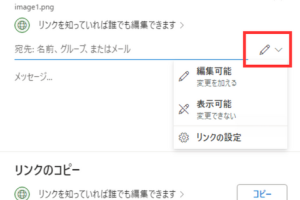
OneDriveでは、ファイルやフォルダの共有リンクを作成することができます。共有リンクを作成することで、誰でもリンクを知っていればアクセスできるようになります。共有リンクには、閲覧のみや編集可能などの権限を設定することができます。
OneDriveのファイル共有をマスター!Windows 11動画ガイドOneDriveのファイル共有のメリット
OneDriveのファイル共有には、以下のようなメリットがあります。
- リアルタイムでの共同編集が可能
- アクセス権限の設定が容易
- ファイルのバージョン管理が可能
OneDriveのファイル共有のセキュリティ
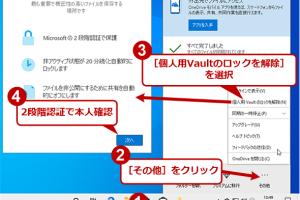
OneDriveでは、ファイル共有のセキュリティにも配慮しています。共有リンクには、有効期限を設定することができます。また、二段階認証やデータ暗号化などのセキュリティ機能も備わっています。
OneDriveの個人用Vaultでデータを守る!セキュアな使い方OneDriveのファイル共有のベストプラクティス
OneDriveのファイル共有を効果的に利用するためには、以下のようなベストプラクティスがあります。
- 適切な権限設定を行う
- 定期的なアクセス権限の見直しを行う
- ファイルのバージョン管理を適切に行う
詳細情報
OneDriveのファイルを共有するメリットは何ですか?
ファイル共有の手間が省け、コラボレーションが円滑になります。OneDriveのファイルを共有することで、チームメンバーや外部の関係者と簡単にデータ交換ができ、プロジェクトの進行がスムーズになります。
OneDriveの共有設定を解除!ファイルのプライバシー保護術OneDriveでファイルを共有する方法は?
OneDriveでファイルを共有するには、ファイルまたはフォルダを選択し、共有ボタンをクリックします。すると、リンク作成のオプションが表示され、アクセス権限を設定してリンクを作成できます。
OneDriveのリンク共有で注意することは?
セキュリティに注意する必要があります。アクセス権限の設定を誤ると、機密情報が漏洩するリスクがあります。権限設定を適切に行い、監査を定期的に実施することが大切です。
OneDriveでパワーポイントスライドを開く!簡単アクセス法OneDriveの共有リンクはいつまで有効ですか?
共有リンクの有効期限は、リンク設定で指定できます。デフォルトでは無期限に設定されていますが、期限付きに設定することも可能です。セキュリティの観点から、期限を設けることをお勧めします。