OneDriveの文字化けを即解決!Windows 10での設定ガイド
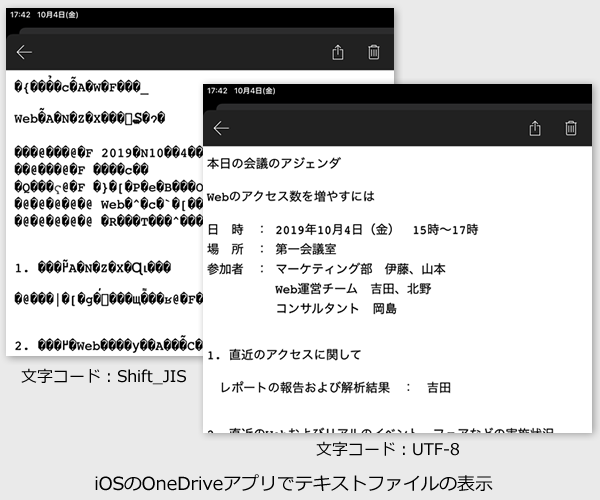
Windows 10でOneDriveを使用していると、ファイル名やフォルダ名が文字化けすることがあります。これは、文字コードの違いによって起こる問題で、特に日本語環境で顕著です。この記事では、OneDriveの文字化けを即座に解決するためのWindows 10での設定ガイドを紹介します。具体的な手順と対策を解説し、スムーズにファイルを扱えるようにします。文字化けに悩んでいるユーザーは、ぜひ参考にしてください。設定を調整することで、OneDriveの使い勝手が格段に向上します。
OneDriveの文字化け問題を解決するための基本的なアプローチ
OneDriveを使用している際に発生する文字化け問題は、ユーザーの作業効率を著しく低下させる可能性があります。この問題を解決するためには、まずWindows 10でのOneDriveの設定を確認し、適切な調整を行う必要があります。
OneDriveのファイルを簡単共有!リンク作成でコラボ強化OneDriveの文字化けの原因を特定する
文字化けの原因は多岐にわたりますが、主な要因としては文字コードの不一致やフォントの設定などが挙げられます。これらの原因を特定することで、適切な対策を講じることができます。
- 文字コードが異なるために発生する文字化けは、ファイルを保存する際のエンコード方式に起因します。
- フォントの設定が適切でない場合、特定の文字が正しく表示されないことがあります。
- また、OneDriveの設定やWindows 10の言語設定も文字化けに影響を与える可能性があります。
Windows 10でのOneDriveの設定を確認する
OneDriveの文字化けを解決するためには、まずWindows 10でのOneDriveの設定を確認する必要があります。具体的には、OneDriveの同期設定や、ファイルの保存場所などが正しく設定されているかを確認します。
OneDriveのフォルダーを共有!複数人での作業を効率化文字コードの設定を変更する
文字化けの原因として文字コードの不一致が考えられる場合、Windows 10での文字コードの設定を変更する必要があります。具体的には、以下の手順で設定を変更できます。
- コントロールパネルを開き、地域の設定を確認します。
- 管理タブで、システムのロケールを変更します。
- Unicode以外のプログラムで使用する文字コードを設定します。
OneDriveの同期設定を調整する
OneDriveの同期設定が適切でない場合、文字化けが発生する可能性があります。具体的には、OneDriveの同期設定を確認し、必要に応じて同期するファイルやフォルダを変更する必要があります。
OneDriveのファイル共有をマスター!Windows 11動画ガイドフォントの設定を変更する
フォントの設定が適切でない場合、特定の文字が正しく表示されないことがあります。Windows 10でのフォントの設定を変更することで、文字化けを解決できる可能性があります。具体的には、以下の手順で設定を変更できます。
- 設定アプリを開き、個人用設定を選択します。
- フォントの設定を確認し、必要に応じてフォントの種類やサイズを変更します。
- ClearTypeの設定を調整して、文字の表示を改善します。
詳細情報
OneDriveの文字化けって何?
OneDriveの文字化けとは、ファイル名やフォルダ名が文字化けしてしまい、正しく表示されない状態のことを指します。これは、文字コードの違いによって発生することが多く、特に日本語のファイル名で起こりやすいです。
OneDriveの個人用Vaultでデータを守る!セキュアな使い方OneDriveの文字化けを解決するには?
OneDriveの文字化けを解決するには、まずWindows 10の設定を確認する必要があります。具体的には、地域と言語の設定で日本語が正しく設定されているかを確認し、必要に応じて文字コードを変更する必要があります。
OneDriveの文字化けが起こる原因は?
OneDriveの文字化けが起こる原因としては、文字コードの違いや言語パックの不具合などが考えられます。また、OneDriveの同期に問題がある場合にも文字化けが起こることがあります。
OneDriveの共有設定を解除!ファイルのプライバシー保護術OneDriveの文字化けを防ぐ方法は?
OneDriveの文字化けを防ぐには、ファイル名やフォルダ名を英語や数字で命名することが有効です。また、Windows 10とOneDriveのアップデートを常に最新に保つことも大切です。