
OneNoteでセクショングループを作成!大規模ノートを整理
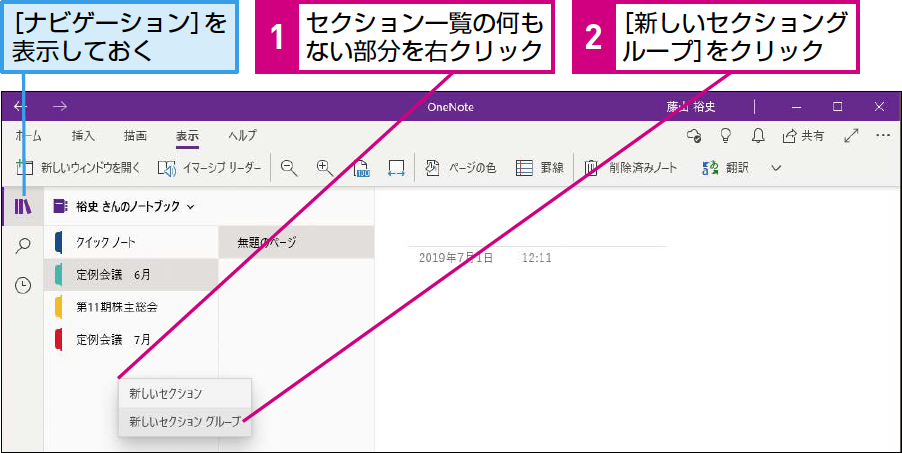
OneNoteを利用する際、大量の情報を整理整頓することは非常に重要です。多数のノートやページを作成すると、管理が複雑になりがちです。そこで役立つのが「セクショングループ」機能です。この機能を使えば、関連するセクションをグループ化して整理でき、目的の情報に迅速にアクセスできます。本記事では、OneNoteでセクショングループを作成し、大規模なノートを効果的に整理する方法について詳しく解説します。効率的な情報管理を実現するための具体的な手順を紹介します。
OneNoteでのセクショングループ作成によるノート整理の効率化
OneNoteでのセクショングループ作成は、大量の情報を整理する上で非常に有効な手段です。セクショングループを活用することで、関連するセクションをグループ化し、ノートブックの構造をより明確にすることができます。これにより、必要な情報を素早く見つけ出し、効率的に作業を進めることが可能になります。
OneNoteで全ページ検索!必要な情報を瞬時に発見セクショングループの基本的な作成方法
OneNoteでセクショングループを作成するには、まずノートブックを開き、セクショングループを作成したい位置にカーソルを合わせます。次に、右クリックメニューから「新しいセクショングループ」を選択し、グループ名を入力します。セクショングループの作成後は、既存のセクションをドラッグアンドドロップでグループ内に移動させることができます。 主な手順は以下の通りです:
- 新しいセクショングループの作成
- セクショングループへのセクションの移動
- セクショングループの名前の変更
セクショングループの活用によるノート整理
セクショングループを活用することで、OneNoteのノートブックをより整理された構造にすることができます。例えば、プロジェクトごとにセクショングループを作成し、関連する情報を一元管理することが可能です。また、セクショングループ内でさらにセクションを細分化することで、詳細な情報の整理も容易になります。 セクショングループの活用例:
OneNote ClipperでWebページを簡単クリップ!Chrome活用術- プロジェクト管理のためのセクショングループ
- 会議資料の整理
- 研究ノートの分類
セクショングループとセクションの関係
OneNoteでは、セクショングループとセクションは階層的な関係にあります。セクショングループはセクションを包含する上位の概念であり、複数のセクションをまとめる役割を担います。この階層構造を理解することで、より効果的なノート整理が可能になります。 重要な点は:
- セクショングループはセクションのコンテナとして機能する
- セクションは具体的な情報を格納する
- 階層構造の柔軟な構成が可能
セクショングループの管理と編集
OneNoteでは、セクショングループの管理と編集も容易に行うことができます。セクショングループの名前の変更や、グループ内のセクションの並べ替えなどが自由に行えます。また、不要になったセクショングループは削除することも可能です。 主な編集操作は:
OneDriveの自動保存を停止!写真やドキュメントの設定変更- セクショングループ名の変更
- セクションの並べ替え
- 不要なセクショングループの削除
セクショングループを活用した高度なノート整理
セクショングループを活用することで、OneNoteのノート整理はさらに高度なものになります。複数のセクショングループを組み合わせることで、複雑な情報構造も整理することができます。また、セクショングループの階層構造を活用することで、情報の関連性を明確に示すことが可能です。 高度な活用方法としては:
- 複数のセクショングループの組み合わせ
- 階層構造の深い活用
- 関連情報の一元管理
詳細情報
OneNoteでセクショングループを作成する方法は?
OneNoteでセクショングループを作成するには、まずノートブックを開き、セクションタブをクリックします。次に、新しいセクショングループをクリックして、グループ名を入力します。これにより、複数のセクションを一つのグループにまとめることができます。
OneDriveの容量を増やす!簡単アップグレードの手順セクショングループの名前を変更するには?
セクショングループの名前を変更するには、グループタブを右クリックし、名前の変更をクリックします。次に、新しい名前を入力して、Enterキーを押します。これにより、グループ名を簡単に変更できます。
セクショングループに新しいセクションを追加するには?
セクショングループに新しいセクションを追加するには、グループタブをクリックし、新しいセクションをクリックします。次に、セクション名を入力して、Enterキーを押します。これにより、新しいセクションがグループに追加されます。
OneDriveでOffice Onlineが開かない時の対処法!簡単解決セクショングループを削除するには?
セクショングループを削除するには、グループタブを右クリックし、削除をクリックします。次に、確認メッセージではいをクリックします。これにより、セクショングループが完全に削除されます。



