
OneNoteで全ページ検索!必要な情報を瞬時に発見
膨大な量のメモやノートを効率的に管理することは、現代のデジタルライフにおいて非常に重要です。MicrosoftのOneNoteは、強力な検索機能を備えており、大量の情報の中から必要なデータを瞬時に見つけることができます。本記事では、OneNoteの全ページ検索機能について詳しく解説し、どのようにして情報を素早く発見できるのか、その方法を紹介します。OneNoteを最大限に活用するためのヒントを得ることができます。
OneNoteの全ページ検索機能を活用して、情報を瞬時に見つける方法
OneNoteは、膨大な量の情報を整理し、管理するための強力なツールです。その中でも、全ページ検索機能は、必要な情報を素早く見つけるために非常に役立ちます。この機能を活用することで、時間の節約と効率的な情報の発見が可能になります。
OneNote ClipperでWebページを簡単クリップ!Chrome活用術OneNoteの全ページ検索機能の基本
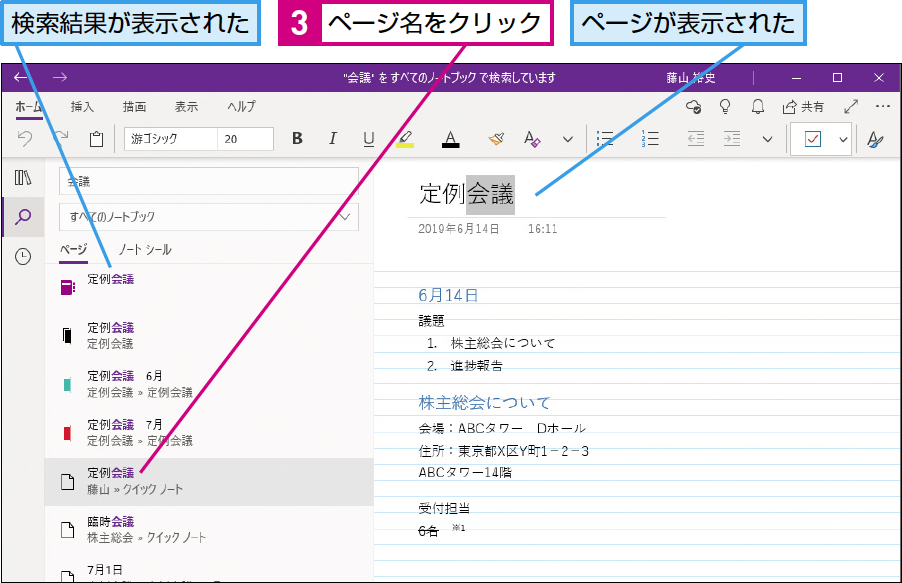
OneNoteの全ページ検索機能は、ノートブック内のすべてのページからキーワードを検索することができます。この機能を使用するには、まず検索バーにキーワードを入力します。すると、OneNoteは、該当するページをリストアップし、該当箇所をハイライト表示します。 主な検索方法:
- 検索バーにキーワードを入力する
- 検索オプションを使用して、検索範囲を絞り込む
- 検索結果を参照し、必要な情報を探す
OneNoteの検索オプションを活用する
OneNoteの検索機能には、さまざまなオプションがあります。これらを活用することで、より正確な検索結果を得ることができます。例えば、検索範囲を特定のノートブックやセクションに限定することができます。 検索オプションの例:
OneDriveの自動保存を停止!写真やドキュメントの設定変更- ノートブックを指定して検索する
- セクションを指定して検索する
- タグを使用して、関連する情報を検索する
OneNoteの検索結果を効率的に参照する
OneNoteの検索結果は、該当するページとともにリストアップされます。これらの結果を効率的に参照することで、必要な情報を素早く見つけることができます。検索結果のリストから、該当するページをクリックすると、直接そのページに移動できます。 検索結果の参照方法:
- 検索結果リストから、該当するページをクリックする
- 該当箇所がハイライト表示されるので、すぐに情報を確認できる
- ページ内をスールして、さらに情報を探す
OneNoteの全ページ検索機能の応用
OneNoteの全ページ検索機能は、さまざまな場面で活用できます。例えば、プロジェクトの情報を探したり、特定のタスクに関連する情報を検索したりすることができます。また、過去のミーティングの議事録を検索することもできます。 応用例:
OneDriveの容量を増やす!簡単アップグレードの手順- プロジェクト管理で、関連情報を検索する
- タスク管理で、特定のタスクに関連する情報を探す
- 議事録を検索して、過去のミーティングの内容を確認する
OneNoteの全ページ検索機能の制限と対処法
OneNoteの全ページ検索機能には、検索結果の精度や検索範囲に関する制限があります。これらの制限を理解し、適切に対処することで、より効果的な検索が可能になります。例えば、検索キーワードを工夫したり、検索オプションを適切に使用したりすることができます。 制限と対処法:
- 検索キーワードを具体的にして、検索結果を絞り込む
- 検索オプションを使用して、検索範囲を調整する
- 検索結果を注意深く参照して、必要な情報を探す
詳細情報
OneNoteで全ページ検索する方法は?
OneNoteでは、検索ボックスにキーワードを入力することで、ノートブック内のすべてのページから情報を検索できます。検索結果は、タイトルや本文、タグなど、ノートのさまざまな部分から得られます。
OneDriveでOffice Onlineが開かない時の対処法!簡単解決OneNoteの検索機能の利点は何ですか?
OneNoteの検索機能は、大量の情報を迅速に検索できるため、必要な情報を瞬時に見つけることができます。また、高度な検索オプションを使用することで、検索結果を絞り込むことも可能です。
OneNoteで検索結果を絞り込む方法は?
OneNoteでは、検索フィルターを使用して、検索結果をノートブックやセクション、ページタイトルなどで絞り込むことができます。これにより、必要な情報をより正確に見つけることができます。
OneDriveのメモ文字化けを解消!原因と対処法を解説OneNoteの検索機能を使うための前提条件は?
OneNoteの検索機能を使用するには、ノートブックが同期されている必要があります。また、検索対象のテキストがOneNoteによってインデックス化されていることも重要です。



