OneDriveの自動保存を停止!写真やドキュメントの設定変更
OneDriveは便利なクラウドストレージサービスですが、自動保存機能がデフォルトで有効になっているため、意図しないデータが保存されてしまうことがあります。特に、写真やドキュメントの自動保存はプライバシーやストレージ容量の観点から問題となることがあります。本記事では、OneDriveの自動保存を停止する方法や、写真やドキュメントの設定変更について詳しく解説します。設定を変更することで、データの管理がより容易になり、ストレージ容量の無駄遣いを防ぐことができます。具体的には、自動保存の停止方法と個別の設定変更手順について説明します。
OneDriveの自動保存を停止する方法とその影響
OneDriveは、Windowsに標準で搭載されているクラウドストレージサービスで、ファイルの自動保存がデフォルトで有効になっています。しかし、ストレージ容量の制限や、プライバシーの懸念から、自動保存を停止したいというユーザーの声も少なくありません。この記事では、OneDriveの自動保存を停止する方法と、その影響について詳しく解説します。
OneDriveの容量を増やす!簡単アップグレードの手順OneDriveの自動保存とは?
OneDriveの自動保存機能は、写真やドキュメントを自動的にクラウド上に保存する機能です。この機能により、デバイスを紛失したり、ファイルが破損したりした場合でも、データを安全に保護することができます。しかし、この機能が有効になっていると、ストレージ容量を大量に消費してしまう可能性があります。 OneDriveの自動保存の特徴:
- 写真やドキュメントを自動的に保存
- 複数のデバイス間でファイルを同期
- ストレージ容量を消費する可能性がある
OneDriveの自動保存を停止するメリット
OneDriveの自動保存を停止することで、ストレージ容量の消費を抑えることができます。また、プライバシーの観点からも、自動保存を停止することで、個人情報の漏洩リスクを減らすことができます。 OneDriveの自動保存を停止するメリット:
OneDriveでOffice Onlineが開かない時の対処法!簡単解決- ストレージ容量の消費を抑える
- プライバシーの保護
- ファイルの管理が容易になる
OneDriveの自動保存を停止する方法
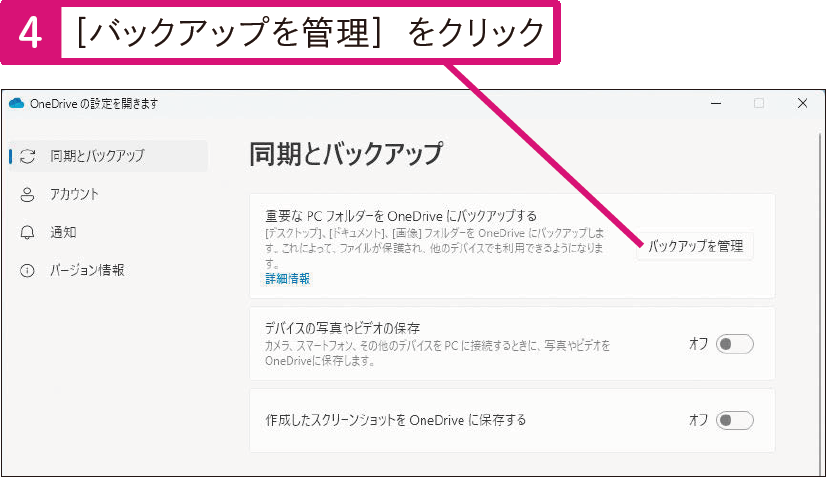
OneDriveの自動保存を停止するには、OneDriveの設定を変更する必要があります。具体的には、OneDriveのアイコンを右クリックし、設定を選択します。その後、バックアップタブで、写真やドキュメントの自動保存を停止することができます。
OneDriveの自動保存を停止した場合の影響
OneDriveの自動保存を停止した場合、デバイスを紛失したり、ファイルが破損したりした場合に、データを復旧できなくなる可能性があります。しかし、手動でファイルを保存することで、データを安全に保護することができます。
OneDriveのメモ文字化けを解消!原因と対処法を解説OneDriveのストレージ容量を有効活用する方法
OneDriveのストレージ容量を有効活用するには、不要なファイルを削除したり、ファイルを圧縮したりする必要があります。また、他のクラウドストレージサービスと併用することで、ストレージ容量を増やすこともできます。
詳細情報
OneDriveの自動保存って何?
OneDriveの自動保存機能は、デバイス内の写真やドキュメントを自動的にクラウドストレージに保存する機能です。これにより、デバイスを紛失したり破損したりしても、データはOneDrive上に保存されているため、安全にデータを保護できます。
OneDriveの文字化けを即解決!Windows 10での設定ガイドOneDriveの自動保存を停止する方法は?
OneDriveの自動保存を停止するには、OneDriveの設定を変更する必要があります。具体的には、OneDriveクライアントを開き、設定メニューからカメラのアップロードやフォルダーの同期などのオプションを無効にすることで、自動保存を停止できます。
特定のフォルダだけ自動保存を停止できる?
はい、OneDriveでは特定のフォルダだけ自動保存を停止することができます。フォルダー選択機能を利用して、同期対象から特定のフォルダを除外することで、そのフォルダ内のファイルは自動保存されなくなります。
OneDriveのファイルを簡単共有!リンク作成でコラボ強化OneDriveの自動保存を停止するとどうなる?
OneDriveの自動保存を停止すると、デバイス内の写真やドキュメントはOneDriveに自動的に保存されなくなります。つまり、デバイスを紛失したり破損したりした場合、ローカルに保存されているデータは失われる可能性がありますので、注意が必要です。