OneNoteに図形を挿入!メモを視覚的に強化する方法
OneNoteは、メモを取るための強力なツールであり、その機能を最大限に活用することで、メモをより効果的に管理できます。特に、図形を挿入することで、メモに視覚的な要素を追加し、理解を深めることができます。この記事では、OneNoteに図形を挿入する方法と、それを活用してメモを視覚的に強化する方法について詳しく説明します。図形の挿入方法から、効果的な活用法まで、OneNoteの新たな可能性を探ります。メモの質を高め、生産性を向上させるためのヒントを提供します。
OneNoteでの図形挿入の基本
OneNoteに図形を挿入することで、メモをより視覚的に強化することができます。図形を使用することで、情報を整理し、理解しやすくすることができます。
図形の挿入方法
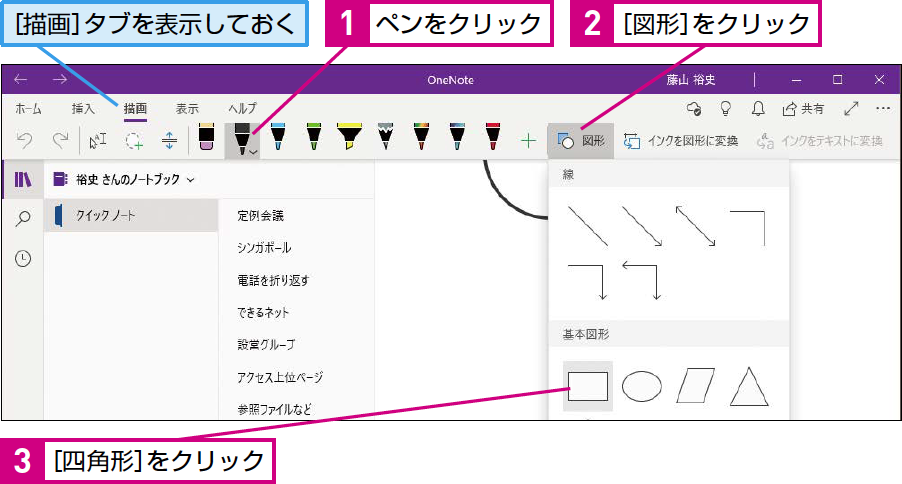
OneNoteに図形を挿入するには、以下の手順に従います。
- 挿入タブを選択します。
- 図形ボタンをクリックします。
- 図形パネルから目的の図形を選択します。
選択した図形は、ノートページに挿入されます。
図形のカスタマイズ
挿入した図形は、さまざまな方法でカスタマイズできます。例えば、図形の色や図形のスタイルを変更することができます。また、図形にテキストを追加することもできます。
- 図形を選択します。
- 図形の書式タブを選択します。
- 図形の色や図形のスタイルを変更します。
図形のサイズ変更と回転
挿入した図形は、サイズ変更や回転が可能です。図形のハンドルを使用して、サイズを変更できます。また、図形を回転させることもできます。
- 図形を選択します。
- ハンドルを使用してサイズを変更します。
- 回転ハンドルを使用して図形を回転させます。
図形の配置
OneNoteでは、図形をノートページ上に自由に配置できます。図形をドラッグして、目的の位置に移動できます。また、グリッドを使用して、図形を整列させることもできます。
- 図形を選択します。
- 図形をドラッグして、目的の位置に移動します。
- グリッドを使用して、図形を整列させます。
図形のグループ化
複数の図形をグループ化することで、一つのオブジェクトとして扱うことができます。グループ化することで、図形を一括して移動やサイズ変更が可能です。
- 複数の図形を選択します。
- グループ化ボタンをクリックします。
- グループ化された図形を操作します。
詳細情報
OneNoteで図形を挿入する方法は?
図形を挿入するには、まずOneNoteの挿入タブをクリックし、図形を選択します。次に、必要な図形を選択してページにドラッグすることで挿入できます。
OneNoteの図形をカスタマイズする方法は?
挿入した図形は、書式タブでさまざまなカスタマイズが可能です。色やスタイルを変更したり、テキストを追加したりすることができます。
OneNoteで図形をグループ化する方法は?
複数の図形をグループ化するには、まず必要な図形をすべて選択し、右クリックしてグループ化を選択します。これにより、図形を一つの単位として扱うことができます。
OneNoteの図形を他のアプリと共有する方法は?
OneNoteの図形を含むページを画像として保存したり、PDFとしてエクスポートすることで、他のアプリと共有することができます。