OneNoteにExcel表を貼り付け!データ連携の簡単テク
OneNoteは、メモや情報を一元管理するための強力なツールですが、Excelの表を貼り付けることでさらに活用の幅が広がります。データをOneNoteに直接貼り付けることで、表計算の機能を活かしながらメモや情報を管理できます。さらに、Excelの表をOneNoteに貼り付けることで、データの連携が簡単になり、作業効率が向上します。この記事では、OneNoteにExcel表を貼り付ける方法と、その活用テクニックについて詳しく解説します。初心者でも簡単に実践できるテクニックを紹介します。
OneNoteとExcelの連携で業務効率化!表の貼り付け方法
OneNoteにExcel表を貼り付けることで、データの連携が容易になり、業務の効率化が図れます。具体的には、Excelで作成した表をOneNoteに貼り付けることで、会議の議事録やプロジェクトの進捗管理などが容易になります。
OneNoteで編集ミスを復元!ページ内容を元に戻す方法Excel表の貼り付け方法
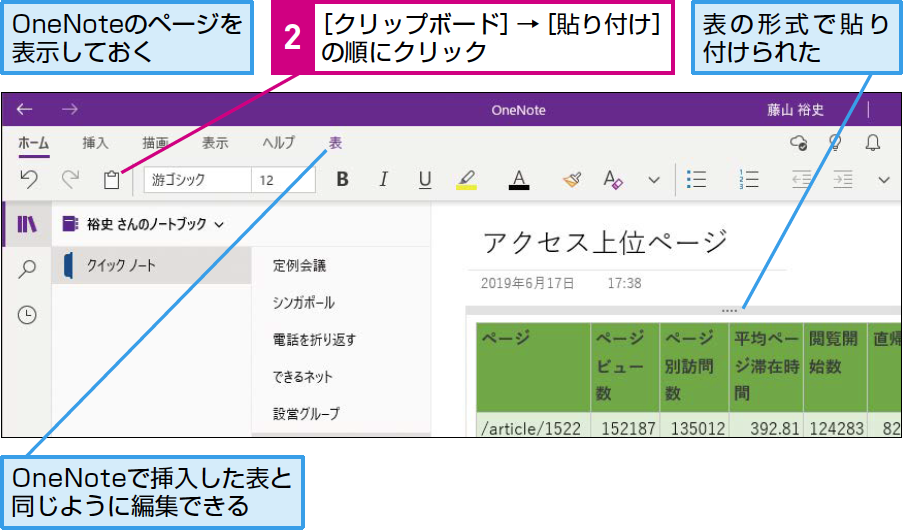
OneNoteにExcel表を貼り付ける方法は非常に簡単です。まず、Excelで表を作成し、コピーします。次に、OneNoteの該当ページに移動し、貼り付けを行います。貼り付けのオプションとして、リンク貼り付けと通常貼り付けの2つがあります。
- リンク貼り付けを選択すると、元のExcelファイルへのリンクが作成され、OneNote上で表を更新することができます。
- 通常貼り付けを選択すると、表が静的な画像として貼り付けられ、OneNote上で直接編集することはできません。
- 貼り付けた表は、OneNote上でサイズの調整や位置の変更が可能です。
OneNoteとExcelのデータ連携のメリット
OneNoteとExcelのデータ連携には、多くのメリットがあります。まず、データの共有が容易になり、チームメンバー間での情報共有がスムーズに行えます。また、データの更新が簡単になり、最新の情報を常に把握することができます。
OneNoteで新しいノートブックを追加!プロジェクト管理を強化- 会議の議事録にExcel表を貼り付けることで、データの参照が容易になります。
- プロジェクトの進捗管理にExcel表を使用することで、進捗状況の把握が簡単になります。
- データの分析が容易になり、ビジネス上の意思決定が迅速化されます。
OneNoteの活用シーン
OneNoteは、様々なシーンで活用できます。例えば、会議の議事録やプロジェクトの進捗管理などに使用できます。また、アイデアの整理やノートの管理などにも使用できます。
- 会議の議事録に使用することで、議事録の作成が容易になります。
- プロジェクトの進捗管理に使用することで、進捗状況の把握が簡単になります。
- アイデアの整理に使用することで、アイデアの管理が容易になります。
Excel表のフォーマット
Excel表をOneNoteに貼り付ける際には、表のフォーマットに注意する必要があります。具体的には、フォントや色、罫線などを確認する必要があります。
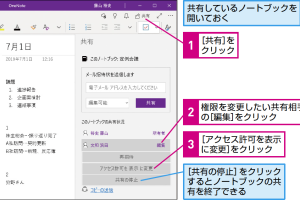
OneNoteの共有ノートブックの権限を変更!セキュアなコラボ- フォントは、OneNoteのデフォルトのフォントに合わせることをお勧めします。
- 色は、OneNoteのテーマに合わせることをお勧めします。
- 罫線は、必要に応じて調整することをお勧めします。
OneNoteとExcelのバージョン
OneNoteとExcelのバージョンは、互換性を確認する必要があります。具体的には、OneNoteのバージョンとExcelのバージョンを確認する必要があります。
- OneNoteのバージョンは、最新のバージョンを使用することをお勧めします。
- Excelのバージョンは、最新のバージョンを使用することをお勧めします。
- 互換性を確認することで、データの損失を防ぐことができます。
詳細情報
OneNoteにExcel表を貼り付ける方法は?
OneNoteにExcel表を貼り付けるには、Excelで表をコピーし、OneNoteの目的の場所に貼り付けるだけです。さらに、Excelの表をOneNoteにリンクとして貼り付けることもできます。
OneNoteで会議議事録を効率化!テンプレート活用術OneNoteとExcelのデータ連携のメリットは?
OneNoteとExcelのデータ連携により、データの重複入力が不要になり、データの整合性が保たれます。また、Excelの強力なデータ分析機能を活用できます。
OneNoteに貼り付けたExcel表を更新する方法は?
OneNoteに貼り付けたExcel表を更新するには、リンクとして貼り付けた場合、元のExcelファイルを更新すると、OneNoteの表も自動的に更新されます。
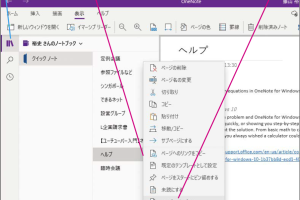
OneNoteの不要ページを削除!ノートをスッキリ整理OneNoteとExcelの連携でできることは?
OneNoteとExcelの連携により、データの集約や分析が容易になります。また、プロジェクト管理や予算管理などのタスクで、OneNoteのノート機能とExcelのデータ分析機能を組み合わせて活用できます。