OneNoteにファイルの印刷イメージを挿入!資料を簡単に
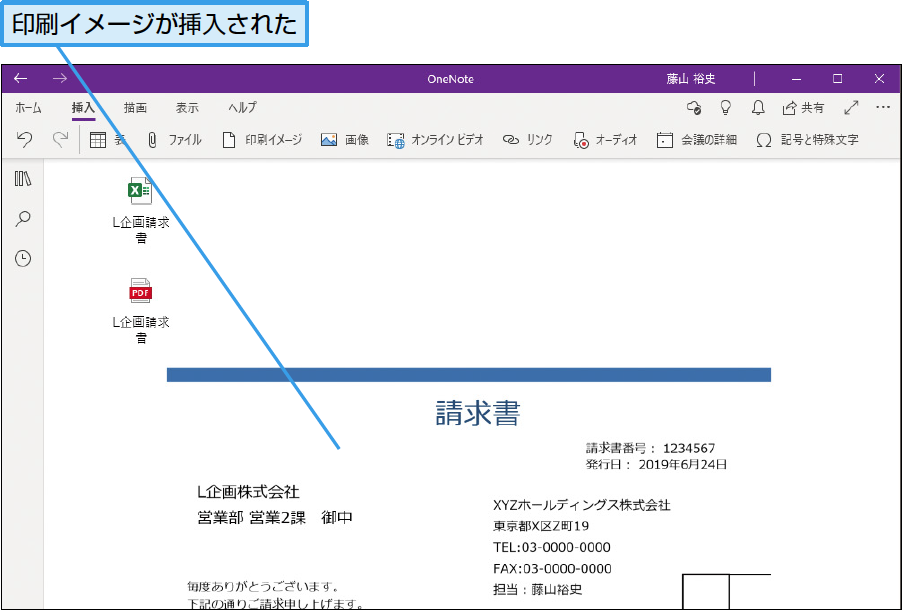
OneNoteはデジタルノート作成ツールとして広く利用されており、様々な情報を一元的に管理できる点が特徴です。さらに、紙の資料やウェブ上の情報を簡単に取り込むことができる機能が備わっています。例えば、紙に書かれたメモや図表をスキャンしてデジタル化し、OneNoteに取り込むことが可能です。また、ウェブページやドキュメントを印刷する際のイメージを直接OneNoteに挿入することもできます。これにより、物理的な資料をデジタル化し、整理して検索可能な状態に保つことができます。OneNoteのこの機能を活用することで、日常の業務や学習がより効率的になります。
OneNoteでの資料作成をさらに効率化!ファイルの印刷イメージを簡単に挿入する方法
OneNoteは、メモを取るためだけでなく、さまざまなファイルを整理したり、資料を作成したりするのにも非常に便利なツールです。特に、ファイルの印刷イメージをOneNoteに挿入することで、物理的な資料をデジタル化し、さらにそれを整理して利用することが容易になります。
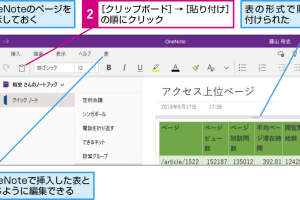
OneNoteにExcel表を貼り付け!データ連携の簡単テクOneNoteにファイルを挿入するメリット
OneNoteにファイルを挿入することで、関連する情報を一箇所にまとめることができ、作業の効率が大幅に向上します。具体的には、以下のようなメリットがあります:
- 情報の一元化:関連するファイルやメモを一つのノートブックにまとめることができます。
- 検索の容易さ:OneNoteの強力な検索機能を利用して、必要な情報をすぐに見つけることができます。
- 共有とコラボレーション:OneNoteのノートブックを他のユーザーと共有し、同時に編集することができます。
ファイルの印刷イメージをOneNoteに挿入する方法
ファイルをOneNoteに挿入するには、いくつかの方法があります。まず、最も一般的な方法として、ファイルを直接OneNoteにドラッグアンドドロップする方法があります。また、OneNoteのメニューから「ファイルの挿入」を選択し、目的のファイルを指定することもできます。
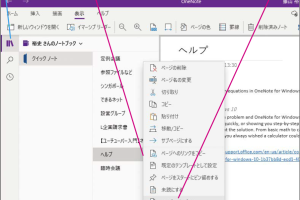
OneNoteで編集ミスを復元!ページ内容を元に戻す方法OneNoteでのファイル管理のポイント
OneNoteでファイルを効果的に管理するためには、フォルダ構造を適切に設定することが重要です。OneNoteでは、ノートブック、セクション、ページという階層構造を利用して、ファイルを整理することができます。
OneNoteの検索機能を活用する
OneNoteに挿入したファイルは、OneNoteの検索機能を利用して簡単に見つけることができます。検索ボックスにキーワードを入力するだけで、関連するファイルやメモが表示されます。
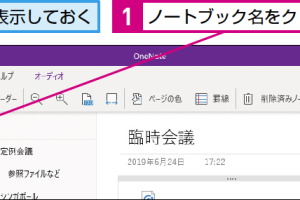
OneNoteで新しいノートブックを追加!プロジェクト管理を強化OneNoteでの資料作成の応用
OneNoteにファイルを挿入し、整理することで、会議の議事録やプロジェクト管理などの様々な場面で活用することができます。また、挿入したファイルを他のMicrosoft Officeアプリケーションと連携させることも可能です。
詳細情報
OneNoteにファイルを挿入する方法は?
OneNoteにファイルを挿入するには、まず挿入したいファイルを選択し、OneNoteのノートブックにドラッグアンドドロップするか、挿入メニューからファイルの印刷イメージを選択します。これにより、ファイルの内容がOneNoteにイメージとして挿入されます。
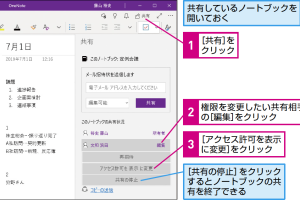
OneNoteの共有ノートブックの権限を変更!セキュアなコラボOneNoteのファイル挿入機能のメリットは?
OneNoteのファイル挿入機能を使用すると、紙の資料やPDFファイルなどの物理的な情報を簡単にデジタル化できます。また、検索機能を活用して、挿入したファイルの内容をすばやく見つけることができます。
OneNoteに挿入できるファイルの種類は?
OneNoteに挿入できるファイルの種類は、PDF、Word、Excel、PowerPointなど、さまざまなファイル形式に対応しています。また、紙の資料をスキャナーやカメラでデジタル化して挿入することもできます。
OneNoteで会議議事録を効率化!テンプレート活用術OneNoteのファイル挿入機能の使い方のコツは?
OneNoteのファイル挿入機能を効果的に使用するには、ファイルの整理とタグ付けが重要です。挿入したファイルに適切なタグを付けることで、検索や整理が容易になります。