OneNoteの図形の重なり順を変更!デザインを自由に
OneNoteの図形機能を活用することで、ノートの視認性が向上し、整理整頓が容易になります。図形の重なり順を変更する方法を知ることで、さらに自由度の高いデザインが可能になります。本記事では、OneNoteで図形の重なり順を変更する方法について詳しく解説します。初心者でも簡単に理解できるように、手順を追って説明していきます。図形の重なり順をマスターして、より魅力的なノートを作成しましょう。OneNoteの新たな可能性を探求してみませんか。デザインの幅が広がります。
OneNoteの図形の重なり順をマスターして、ノートをより魅力的に
OneNoteでは、図形やテキストボックスを重ねて使用することがよくあります。しかし、重なり順が思ったようにならず、意図したデザインにならないことがあります。ここでは、図形の重なり順を変更する方法について詳しく説明します。
OneNoteで手書き数式を計算!スマートな数学メモ術図形の重なり順とは?
図形の重なり順とは、複数の図形やオブジェクトが重なったときに、どの図形が手前に表示され、どの図形が奥に表示されるかを決める順序のことです。OneNoteでは、この重なり順を簡単に変更することができます。 重なり順の基本的な概念 図形の重なり順の重要性 重なり順を変更するメリット
- 最前面に表示したい図形を選択します
- 右クリックメニューから「最前面に移動」を選択します
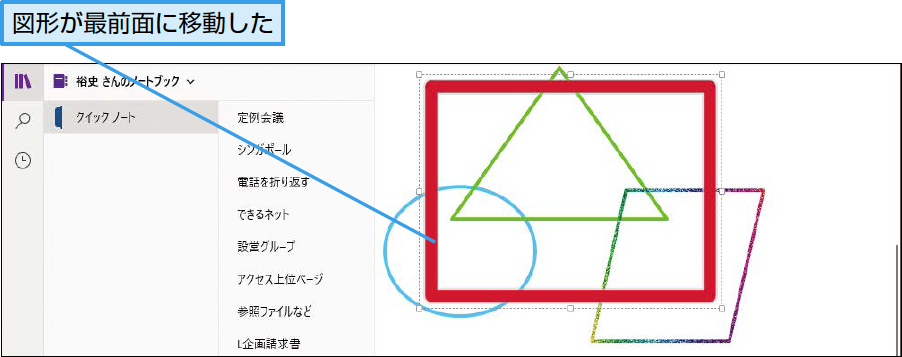
- 図形が最前面に移動し、他の図形より手前に表示されます
OneNoteで図形の重なり順を変更する方法
OneNoteで図形の重なり順を変更するには、いくつかの方法があります。ここでは、代表的な方法を紹介します。 右クリックメニューを使用する方法 リボンメニューを使用する方法
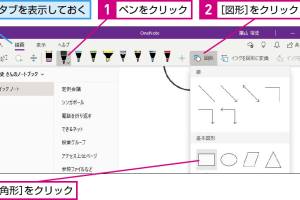
OneNoteに図形を挿入!メモを視覚的に強化する方法- 図形を選択し、右クリックします
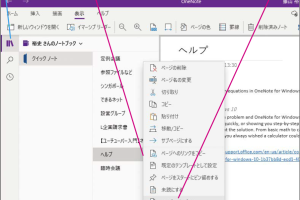
- 「順序」メニューを選択します
- 「最前面に移動」または「背面に移動」を選択します
複数の図形の重なり順を一括で変更する
複数の図形の重なり順を一括で変更することも可能です。ここでは、その方法について説明します。 複数の図形を選択する方法 一括で重なり順を変更する方法
- Ctrlキーを押しながら、複数の図形を選択します
- 右クリックメニューから「順序」メニューを選択します
- 「最前面に移動」または「背面に移動」を選択します
図形の重なり順を変更する際の注意点
図形の重なり順を変更する際には、いくつかの注意点があります。ここでは、その注意点について説明します。 図形の選択に注意する 重なり順の変更が他の図形に与える影響に注意する
OneNoteで入力数式を計算!効率的なデータ処理術- 図形を選択する際には、図形の選択に注意します
- 重なり順の変更が他の図形に与える影響に注意します
- 必要に応じて、元に戻す機能を使用します
図形の重なり順を使ったデザインのコツ
図形の重なり順を使ったデザインのコツについて説明します。ここでは、図形の重なり順を活用したデザインの例を紹介します。 図形の重なり順を活用したデザインの例 図形の重なり順を使ったレイアウトのコツ
- 図形の重なり順を活用して、立体感のあるデザインを作成します
- 図形の重なり順を使ったレイアウトのコツを学びます
- 図形の重なり順を活用して、視覚的な効果を高めます
詳細情報
OneNoteで図形の重なり順を変更する方法は?
OneNoteでは、図形やテキストボックスを重ねて表示する際に、重なり順を変更することができます。具体的には、図形を選択して右クリックし、「順序」メニューから「最前面へ移動」または「最背面へ移動」を選択することで、重なり順を変更できます。
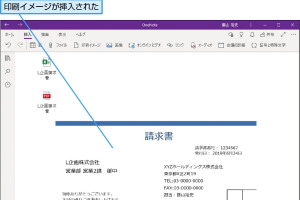
OneNoteにファイルの印刷イメージを挿入!資料を簡単にOneNoteの図形の重なり順を変更するメリットは?
OneNoteで図形の重なり順を変更することで、デザインの自由度が向上し、より視覚的に魅力的なノートを作成できます。また、重なり順を調整することで、情報の優先順位を明確に表現することも可能です。
OneNoteで図形の重なり順を細かく調整する方法は?
OneNoteでは、図形の重なり順を「順序」メニューから細かく調整できます。具体的には、「前面へ移動」または「背面へ移動」を選択することで、図形の重なり順を1つずつ変更できます。
OneNoteにExcel表を貼り付け!データ連携の簡単テクOneNoteの図形の重なり順を変更できない場合は?
OneNoteで図形の重なり順を変更できない場合は、図形がグループ化されている可能性があります。図形のグループ化を解除することで、重なり順を変更できるようになります。具体的には、図形を選択して右クリックし、「グループ解除」を選択します。