MacでAdobe Reader不要!PDFを標準アプリで簡単閲覧
Macを使用している多くの人が、PDFファイルを閲覧するためにAdobe Readerをインストールしています。しかし、実際にはMacには標準でPDF閲覧機能が備わっており、Adobe Readerをインストールする必要はありません。この記事では、Macの標準アプリを使用してPDFファイルを簡単に閲覧する方法について紹介します。追加のソフトウェアをインストールせずに、シンプルにPDFファイルを開くことができるので、ぜひ試してみてください。Macの標準機能を活用することで、より快適な作業環境を実現できます。
Macの標準機能でPDF閲覧、Adobe Readerにさようなら
Macでは、特別なソフトウェアをインストールしなくても、PDFファイルを簡単に閲覧できることをご存知ですか?Adobe Readerは非常に人気のあるPDF閲覧ソフトですが、Macをお使いの方は、標準で搭載されているアプリを使って、簡単にPDFを開くことができます。
Macのライブラリ共有でデータアクセスを効率化!設定ガイドMacのプレビュー.appでPDFを閲覧する方法
Macには、プレビューというアプリが標準で搭載されており、このアプリを使ってPDFファイルを簡単に閲覧できます。プレビュー.appは、画像やPDFファイルの閲覧に加えて、簡単な編集も可能です。 以下の手順で、プレビューを使ってPDFを開くことができます:
- FinderでPDFファイルを選択します。
- PDFファイルを右クリックし、「このアプリケーションで開く」→「プレビュー」を選択します。
- または、PDFファイルをダブルクリックすると、デフォルトのアプリ(通常はプレビュー)で開きます。
プレビュー.appの便利な機能
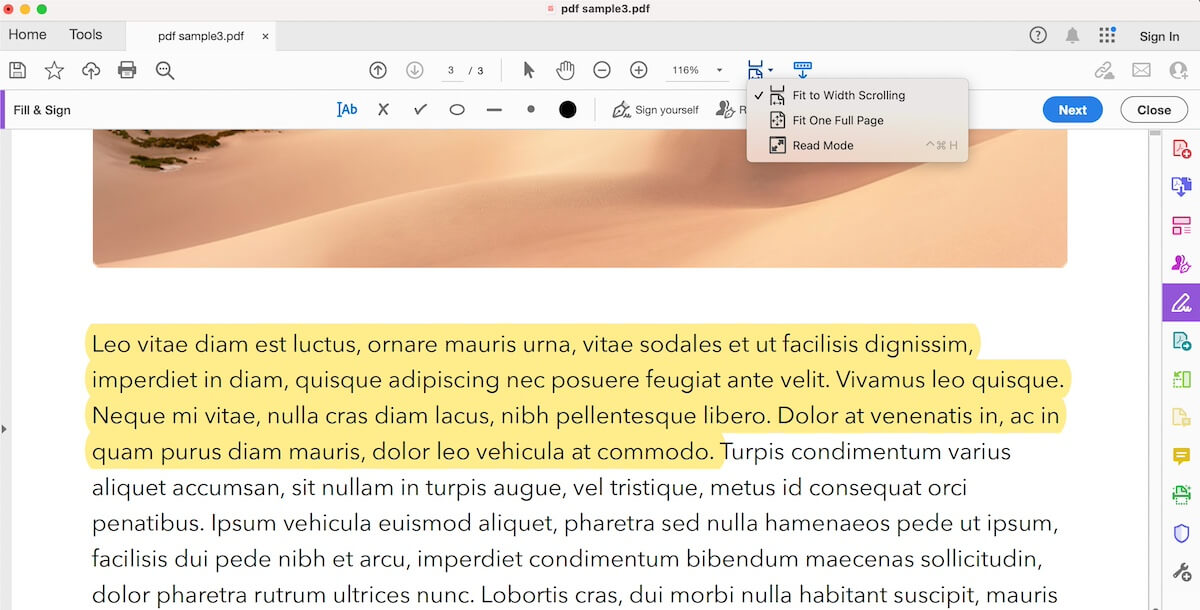
プレビュー.appには、PDFの閲覧以外にも便利な機能がたくさんあります。例えば、PDFの特定のページを抽出したり、PDFに注釈をつけたりすることができます。また、PDFの表示モードを変更して、読みやすくすることも可能です。
MacでUSBメモリーをWindows同様に!互換性の簡単設定MacでPDFを編集する方法
プレビュー.appを使えば、PDFの簡単な編集も行うことができます。例えば、不要なページを削除したり、ページの順番を入れ替えたりすることができます。また、テキストや図形を追加することも可能です。
PDFのセキュリティ機能
Macのプレビュー.appでは、PDFにパスワードを設定することもできます。これにより、PDFのセキュリティを強化することができます。また、PDFのデジタル署名もサポートしています。
Macで右クリックをマスター!隠れた操作のコツを解説プレビュー.appの制限と代替手段
プレビュー.appは便利なアプリですが、高度なPDF編集が必要な場合は、他のアプリを使用する必要があります。例えば、Adobe Acrobatや他のサードパーティ製のPDF編集ソフトを使用することができます。ただし、Macの標準機能でPDFを閲覧・編集できるプレビュー.appは、非常に便利なアプリであることは間違いありません。
詳細情報
MacでPDFを閲覧するためにAdobe Readerは必要ですか?
Macにはプレビューという標準アプリがあり、PDFファイルを簡単に閲覧できます。Adobe Readerをインストールする必要はありません。
Macが起動しない時の対処法!簡単トラブルシューティングプレビューアプリでPDFファイルを開く方法は?
PDFファイルをダブルクリックすると、自動的にプレビューアプリで開きます。また、ファイルを右クリックして「このアプリケーションで開く」からプレビューを選択することもできます。
プレビューアプリの特徴は何ですか?
プレビューアプリは、PDFファイルの閲覧だけでなく、注釈の追加やページの回転、テキストの検索など、さまざまな機能を提供しています。
Optimus it L-05Eを簡単初期化!LGスマホのリセット手順プレビューアプリでPDFファイルを編集できますか?
プレビューアプリでは、PDFファイルの注釈やマークアップを追加できますが、コンテンツの編集はできません。ただし、基本的なページ操作は可能です。