Optimus it L-05Eの基本操作をマスター!LGスマホ初心者ガイド
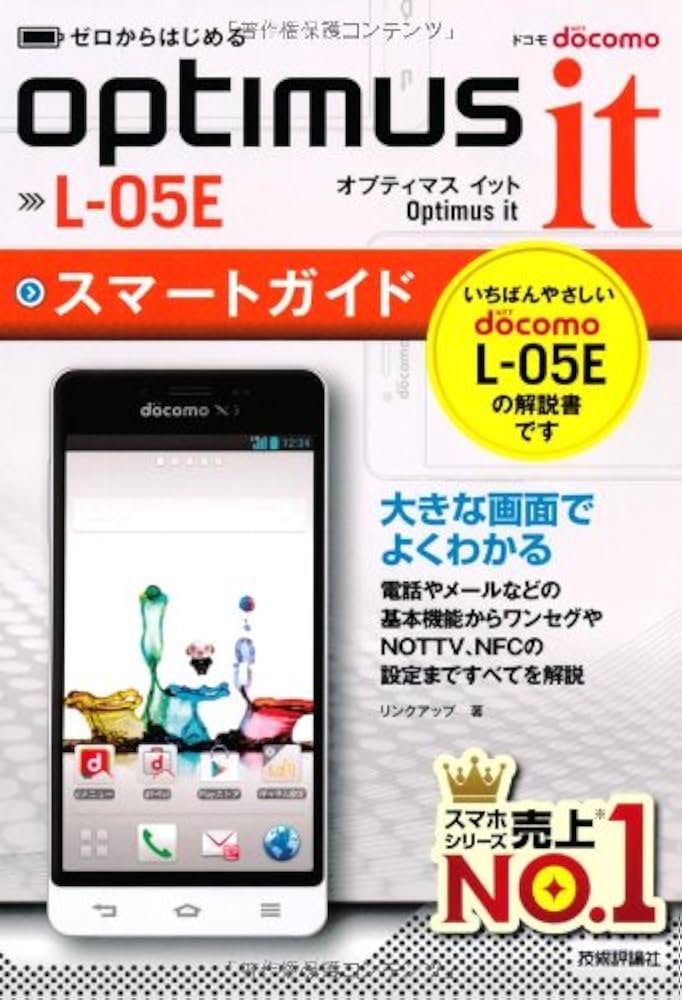
Optimus it L-05Eは、使いやすさと高性能を兼ね備えたスマートフォンです。このガイドでは、LGのスマートフォン、Optimus it L-05Eの基本操作を初心者向けに解説します。初めてスマートフォンを使用する方でも簡単に操作できるように、基本的な機能や設定方法を詳しく紹介しています。電源の入れ方から、電話やメールの使い方、アプリのインストール方法まで、Optimus it L-05Eを使いこなすための基本操作をマスターしましょう。スマートフォンの楽しさを存分に味わうための第一歩として、このガイドをご活用ください。
Optimus it L-05Eの基本操作をマスターするための第一歩
Optimus it L-05Eは、LGが提供する高性能なスマートフォンであり、その基本操作を理解することは、より快適にデバイスを利用するための第一歩です。初心者にとっては、初めてのスマートフォン操作に戸惑うことが多いかもしれませんが、このガイドを通じて、基本的な操作をマスターしましょう。
Optimus it L-05EでワンセグTVを満喫!簡単設定と視聴法ホーム画面のカスタマイズ
ホーム画面は、ユーザーが最初に目にする画面であり、ここでのカスタマイズは使用感に大きな影響を与えます。ホーム画面の壁紙を変更することで、デバイスの雰囲気を変えることができます。また、アプリケーションフォルダを作成し、よく使うアプリをまとめることで、アプリへのアクセスが容易になります。 ホーム画面のカスタマイズ方法:
- 壁紙の変更:ホーム画面の空白部分を長押しし、「壁紙を設定」を選択することで、壁紙を変更できます。
- アプリケーションフォルダの作成:ホーム画面上でアプリのアイコンを他のアプリのアイコンにドラッグ&ドロップすることで、フォルダを作成できます。
- ウィジェットの追加:ホーム画面の空白部分を長押しし、「ウィジェット」を選択することで、様々なウィジェットを追加できます。
アプリのインストールと管理
Google Playストアから様々なアプリをインストールすることで、デバイスの機能を拡張できます。アプリのインストールと管理方法を理解することで、より便利にデバイスを利用できます。 アプリのインストールと管理方法:
NTTドコモのiPhoneでドコモメールアドレスを変更!簡単手順- アプリのインストール:Google Playストアを開き、目的のアプリを検索し、「インストール」を選択します。
- アプリの更新:Google Playストアを開き、「メニュー」>「マイアプリ&ゲーム」でアプリの更新を確認できます。
- アプリのアンインストール:ホーム画面またはアプリドロワーでアプリのアイコンを長押しし、「アンインストール」を選択します。
通知の設定と管理
通知は、デバイスから提供される重要な情報ですが、適切に管理しないと、煩わしく感じることがあります。通知の設定をカスタマイズすることで、必要な通知だけを受け取ることができます。 通知の設定と管理方法:
- 通知の設定:「設定」>「通知」で、アプリごとの通知設定を変更できます。
- 通知の優先度:重要な通知を優先的に表示するように設定できます。
- 通知の消去:通知シェルフから不要な通知をスワイプして消去できます。
バッテリーの節約
バッテリーの持続時間は、スマートフォンの使用感に大きな影響を与えます。バッテリー節約のテクニックを身につけることで、デバイスをより長く使用できます。 バッテリーの節約方法:
MMSをiPhoneで有効化!メッセージ送信の設定ガイド- 画面の明るさの調整:「設定」>「ディスプレイ」で画面の明るさを調整できます。
- 省電力モードの有効化:「設定」>「バッテリー」で省電力モードを有効にできます。
- アプリのバックグラウンド動作の制限:「設定」>「バッテリー」>「バッテリーの使用状況」で、アプリのバックグラウンド動作を制限できます。
セキュリティの設定
デバイスのセキュリティは、個人情報の保護に不可欠です。セキュリティ設定を適切に行うことで、デバイスを安全に使用できます。 セキュリティの設定方法:
- ロック画面の設定:「設定」>「セキュリティ」>「画面ロック」で、ロック画面のタイプを設定できます。
- 指紋認証の設定:「設定」>「セキュリティ」>「指紋」で、指紋認証を設定できます。
- アプリの権限の管理:「設定」>「アプリ」で、アプリの権限を管理できます。
詳細情報
Optimus it L-05Eの基本操作とは?
基本操作をマスターすることで、LGスマホの使い方がよりスムーズになります。ホーム画面の使い方やアプリのインストール方法などを理解することが大切です。
iPhoneの2年縛りを回避!auで契約解除料ゼロの解約タイミングLGスマホのホーム画面をカスタマイズする方法は?
ホーム画面は自由にカスタマイズできます。ウィジェットを追加したり、アプリの配置を変更したりすることで、自分好みのホーム画面を作成できます。
Optimus it L-05Eでアプリをインストールする方法は?
Google Playストアからアプリをインストールできます。アプリの検索方法やインストール手順を理解することで、必要なアプリを簡単にインストールできます。
Apple Musicのデータ通信量を簡単チェック!毎月の使用量を把握LGスマホのバッテリーの持ちを良くする方法は?
バッテリーの持ちを良くするためには、画面の明るさを調整したり、不要なアプリを終了させたりすることが有効です。また、省電力モードを利用することもできます。