Macのライブラリ共有でデータアクセスを効率化!設定ガイド
Macユーザーの間で、データ共有の効率化が求められています。特に、複数のMacデバイスを使用している場合、ファイルやフォルダを共有する手間が課題となります。そこで役立つのが、Macのライブラリ共有機能です。この機能を活用することで、異なるMacデバイス間でのデータアクセスが容易になります。本記事では、Macのライブラリ共有の設定方法と、その活用方法について詳しく解説します。効率的なデータ管理を実現するための具体的な手順を紹介し、ライブラリ共有の利点を最大限に引き出す方法を探ります。データ共有の手間を解消しましょう。
Macのライブラリ共有でデータアクセスを効率化するための基本設定
Macのライブラリ共有機能を使用することで、複数のユーザーやデバイス間でファイルを簡単に共有し、データアクセスを効率化することができます。この機能を活用するには、まず基本的な設定を行う必要があります。以下では、Macのライブラリ共有を設定する手順について詳しく説明します。
MacでUSBメモリーをWindows同様に!互換性の簡単設定ライブラリ共有の有効化
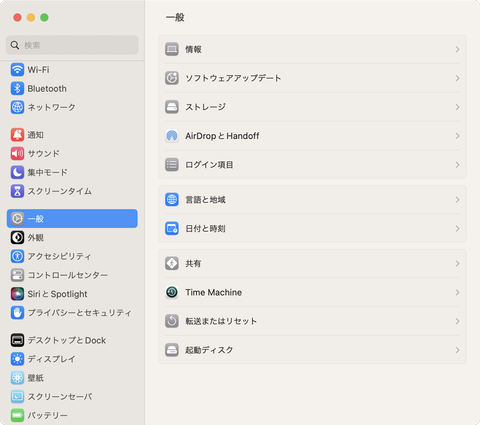
ライブラリ共有を使用するには、まずこの機能を有効にする必要があります。システム環境設定から共有設定を開き、ファイル共有をオンにします。次に、共有するライブラリを選択し、アクセス権を設定します。 ライブラリ共有を有効にする手順:
- システム環境設定を開きます。
- 共有をクリックします。
- ファイル共有をオンにします。
共有ライブラリの選択とアクセス権の設定
共有するライブラリを選択し、どのユーザーにアクセス権を与えるかを設定します。読み取り専用、読み書きなどのアクセス権をユーザーごとに設定できます。適切なアクセス権を設定することで、データのセキュリティを保ちながら、必要なユーザーに必要なデータを共有できます。 アクセス権の設定のポイント:
Macで右クリックをマスター!隠れた操作のコツを解説- 読み取り専用権限は、データの閲覧のみを許可する場合に使用します。
- 読み書き権限は、データの編集や追加を行う必要があるユーザーに付与します。
- アクセス権の設定は、ユーザーの役割に応じて適切に設定します。
複数のMac間でライブラリを共有する
複数のMacを使用している場合、ライブラリ共有機能を使用して、異なるMac間でファイルを簡単に共有できます。同じApple IDでサインインしているデバイス間では、ユニバーサルコントロールやAirDropなどの機能も活用できます。 複数のMac間でライブラリを共有するメリット:
- 異なるMac間でシームレスなデータ共有が可能になります。
- 作業の効率化につながります。
- ファイルの同期が容易になります。
ライブラリ共有のセキュリティ対策
ライブラリ共有を行う際には、データのセキュリティを確保するための対策が重要です。強力なパスワードの設定や、二要素認証の有効化など、セキュリティを強化するための設定を行います。また、共有するデータの範囲を最小限に抑えることも重要です。 セキュリティ対策のポイント:
Macが起動しない時の対処法!簡単トラブルシューティング- 強力なパスワードを設定します。
- 二要素認証を有効にします。
- 共有するデータの範囲を最小限に抑えます。
ライブラリ共有に関するトラブルシューティング
ライブラリ共有に関する問題が発生した場合、まずネットワーク接続を確認します。また、共有設定が正しく行われているかを確認し、必要に応じてシステム環境設定を再確認します。 トラブルシューティングの手順:
- ネットワーク接続を確認します。
- 共有設定を再確認します。
- システム環境設定をチェックします。
詳細情報
Macのライブラリ共有とは何ですか?
Macのライブラリ共有機能を使用すると、複数のMac間でファイルやフォルダを簡単に共有できます。これにより、データアクセスが効率化され、作業がスムーズになります。
Optimus it L-05Eを簡単初期化!LGスマホのリセット手順ライブラリ共有の設定方法は?
システム環境設定を開き、共有を選択します。次に、ライブラリ共有のチェックボックスをオンにし、共有するライブラリを選択します。これで、他のMacからライブラリにアクセスできるようになります。
ライブラリ共有のメリットは?
ライブラリ共有を使用することで、複数のMac間でデータを同期する必要がなくなり、ストレージ容量の無駄遣いを防ぐことができます。また、ファイルのバージョン管理も容易になります。
Optimus it L-05Eの基本操作をマスター!LGスマホ初心者ガイドライブラリ共有で注意すべき点は?
ライブラリ共有を使用する際は、セキュリティに十分注意する必要があります。共有するライブラリのアクセス権限を適切に設定し、機密情報が漏洩しないように注意しましょう。