Macで右クリックをマスター!隠れた操作のコツを解説
Macを使用していると、右クリックの操作に戸惑うことがありませんか?実は、Macの右クリックは非常に便利な機能が隠されています。本記事では、Macで右クリックをマスターするためのコツを詳しく解説します。トラックパッドやマウスを使った右クリックの設定方法から、隠れたショートカットキーまで、Macを使いこなすための秘訣を紹介します。初心者から上級者まで、必見の内容です。Macの操作をより効率的に行うための第一歩として、右クリックの可能性を掘り下げてみましょう。
Macでの右クリック操作の基本と応用
Macでの右クリックは、Windowsユーザーにとっては馴染みのある操作ですが、Macユーザーにとっても非常に便利な機能です。Macのトラックパッドやマウスを使った右クリック操作は、さまざまな場面で役立ちます。ここでは、Macでの右クリックの基本的な使い方から、隠れた便利な操作のコツまでを詳しく解説します。
Macが起動しない時の対処法!簡単トラブルシューティングMacでの右クリックの基本的なやり方
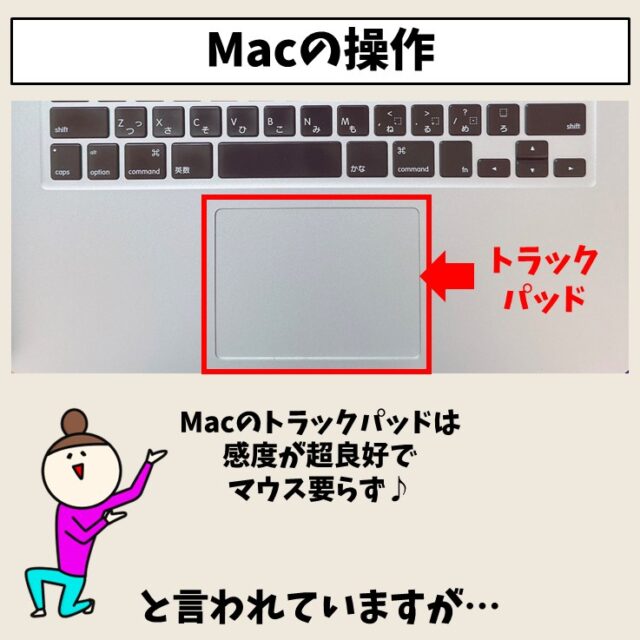
Macでの右クリックは、主にトラックパッドやMagic Mouseを使って行います。トラックパッドの場合、二本指でタップすることで右クリックができます。この設定はデフォルトで有効になっていることが多いですが、システム環境設定で変更できます。具体的には、システム環境設定 > トラックパッド > ポイントとクリック で補助クリックを有効にします。 右クリックの基本操作
- 二本指タップによる右クリック
- コントロールキーを押しながらクリック
- 外部マウスの利用
トラックパッドを使った右クリックのカスタマイズ
Macのトラックパッドは、さまざまなジェスチャーに対応しています。右クリックもその一つで、ジェスチャーのカスタマイズが可能です。システム環境設定でトラックパッドの設定を変更することで、自分の使いやすいように右クリックの感度やジェスチャーを調整できます。 トラックパッドのカスタマイズポイント
Optimus it L-05Eを簡単初期化!LGスマホのリセット手順- トラックパッドの感度を調整する
- ジェスチャーを追加または変更する
- アクセシビリティオプションを活用する
外部マウスを使った右クリック
Macでは、外部マウスを使うことも一般的です。外部マウスの場合、通常のマウスと同じように右ボタンをクリックすることで右クリックができます。ただし、Macに接続するマウスは、Macに対応したドライバーやソフトウェアが用意されていることが多いので、それらを利用することでよりスムーズな操作が可能になります。 外部マウスの設定
- マウスの接続を確認する
- ドライバーやソフトウェアをインストールする
- マウスの設定をカスタマイズする
右クリックメニューのカスタマイズ
Macの右クリックメニューには、さまざまな機能が含まれています。このメニューは、アプリケーションやフォルダ、ファイルなど、クリックした対象によって内容が変わります。また、サービスメニューを利用することで、右クリックメニューに独自の機能を追加することも可能です。 右クリックメニューのカスタマイズ方法
Optimus it L-05Eの基本操作をマスター!LGスマホ初心者ガイド- サービスメニューに機能を追加する
- Automatorを使ってカスタムサービスを作成する
- コンテキストメニューの項目を整理する
隠れた便利機能を活用する
Macには、右クリックに関連した隠れた便利機能がいくつかあります。たとえば、Quick Lookを利用することで、ファイルを一瞬でプレビューできます。また、タブ機能を活用することで、複数のファイルやフォルダを効率的に操作できます。 隠れた便利機能
- Quick Lookでファイルをプレビューする
- タブ機能で複数の項目を操作する
- スポットライトで迅速に検索する
詳細情報
Macで右クリックができないのはなぜ?
Macで右クリックができない場合、トラックパッドの設定やマウスの設定を確認する必要があります。トラックパッドを使用している場合は、「右クリック」オプションが有効になっていることを確認してください。また、外部マウスを使用している場合は、マウスの右ボタンが正常に機能しているかを確認する必要があります。
Optimus it L-05EでワンセグTVを満喫!簡単設定と視聴法Macの右クリックの使い方は?
Macでの右クリックの使い方については、コンテキストメニューを表示するために使用します。ファイルやフォルダ、テキストなどを右クリックすると、関連する操作が表示されます。例えば、ファイルを選択して右クリックすると、「情報を見る」や「ゴミ箱に入れる」などのオプションが表示されます。
Macで右クリックのカスタマイズは可能?
Macでは、トラックパッドやマウスの右クリック動作をカスタマイズすることができます。システム環境設定の「トラックパッド」または「マウス」セクションで、右クリックの動作を変更できます。例えば、タップでクリックやクリックの強さなどを調整できます。
NTTドコモのiPhoneでドコモメールアドレスを変更!簡単手順Macの右クリックでできることは?
Macでの右クリックでは、さまざまな操作が可能です。コンテキストメニューから、ファイルのコピーや貼り付け、情報を見る、ゴミ箱に入れるなどの操作ができます。また、アプリケーションのショートカットやサービスも右クリックからアクセスできます。