MAX関数とMAXA関数で最大値を瞬時に!Excelデータ分析
Excelでのデータ分析を効率化する上で、最大値を瞬時に見つけることができるMAX関数とMAXA関数は非常に有用です。これらの関数を使うことで、大量のデータから最大値を簡単に抽出し、データの傾向を素早く把握することができます。本記事では、MAX関数とMAXA関数の使い方を詳しく解説し、実際のデータ分析での活用方法を紹介します。初心者から上級者まで、Excelを使ったデータ分析のスキルを高めるための参考にしてください。データ分析の効率が格段に向上すること間違いなしです。
Excelでデータを分析する際に役立つMAX関数とMAXA関数の使い方
Excelを使用してデータ分析を行う際、最大値を瞬時に見つけることは非常に重要です。MAX関数とMAXA関数は、このような場面で非常に役立ちます。これらの関数を使うことで、データセットの中から最大値を簡単に抽出することができます。
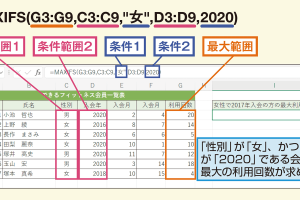
MAXIFS関数で複数条件の最大値を抽出!Excelの最強関数MAX関数の基本的な使い方
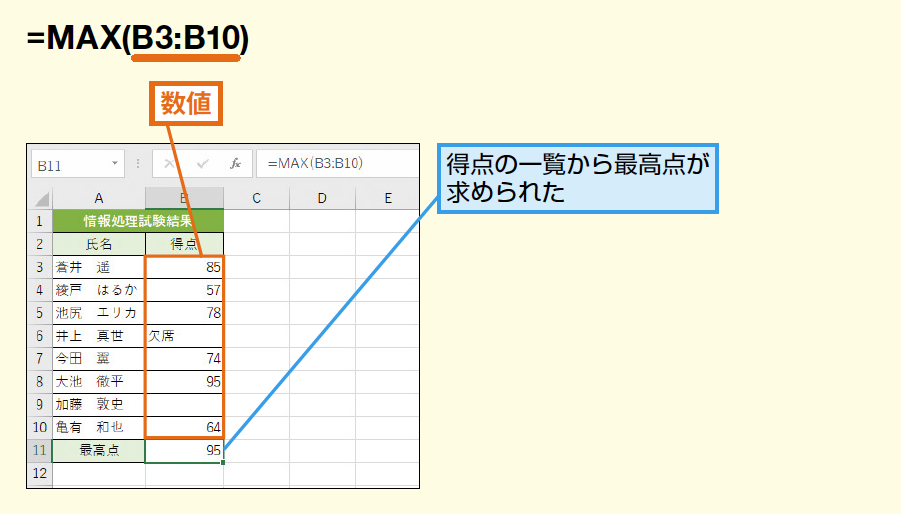
MAX関数は、指定された範囲の中で数値の最大値を返します。この関数は、数値データが含まれるセル範囲を指定するだけで使用できます。例えば、`=MAX(A1:A10)`という式は、A1からA10までのセル範囲の中で最大の数値を返します。 MAX関数の使用例:
- A1からA10に数値データを入力します。
- 別のセルに`=MAX(A1:A10)`と入力してEnterキーを押します。
- 指定された範囲の中で最大の数値が表示されます。
MAXA関数の特徴と使い方
MAXA関数は、MAX関数と似ていますが、論理値や文字列も含めて評価します。具体的には、TRUEを1、FALSEを0として扱い、文字列は0として扱います。このため、データに論理値や文字列が混在している場合に便利です。 MAXA関数の使用例:
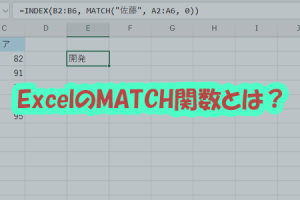
MATCH関数でデータの位置を特定!Excel検索の必須テク- A1からA10に数値データや論理値、文字列が混在するデータを入力します。
- 別のセルに`=MAXA(A1:A10)`と入力してEnterキーを押します。
- 指定された範囲の中で最大の値が表示されます。論理値や文字列も評価対象となる点に注意してください。
MAX関数とMAXA関数の違い
MAX関数とMAXA関数の主な違いは、データの評価方法にあります。MAX関数は数値のみを対象とし、数値以外のデータは無視します。一方、MAXA関数は論理値や文字列も評価対象とします。この違いを理解することで、データの特性に応じて適切な関数を選択できます。 違いのまとめ:
- MAX関数は数値データのみを評価します。
- MAXA関数は数値データに加えて論理値や文字列も評価します。
- データの内容に応じて適切な関数を選択することが重要です。
実際のデータ分析での活用例
実際のデータ分析では、MAX関数やMAXA関数を使用して最大値を瞬時に見つけることで、データの特性を迅速に把握できます。例えば、売上データの中で最大の売上を記録した日や、テストの点数の中で最高点を獲得した生徒を特定する際にこれらの関数が役立ちます。 活用例:
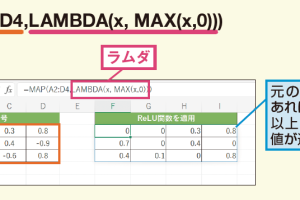
MAP関数で配列を自由変換!Excelの新配列作成術- 売上データの最大値をMAX関数で見つけます。
- テストの点数に論理値や文字列が混在している場合、MAXA関数を使用して評価します。
- データ分析の結果を基に、戦略的な意思決定を行います。
エラー処理と注意事項
MAX関数やMAXA関数を使用する際には、エラー処理や注意事項を理解しておくことが重要です。例えば、指定された範囲にエラー値が含まれている場合、関数もエラー値を返すことがあります。このような場合、エラー処理を行うことで正確な結果を得ることができます。 エラー処理の例:
- データ範囲にエラー値が含まれていないか確認します。
- 必要に応じてエラー処理を行う関数(IFERRORなど)と組み合わせて使用します。
- データのクレンジングを行い、正確なデータを維持します。
詳細情報
MAX関数とMAXA関数の違いは何ですか?
MAX関数とMAXA関数は、どちらもExcelで最大値を求めるために使用されますが、主な違いはデータの扱い方にあります。MAX関数は、数値のみを対象として最大値を返します。一方、MAXA関数は、数値に加えて論理値や文字列も含めて最大値を返します。ただし、MAXA関数では、TRUEは1、FALSEは0として扱われます。
MAKEARRAY関数でカスタム配列を生成!Excel数式の魔法MAX関数とMAXA関数の使い分けはどのようにすればよいですか?
データの中に数値以外の値が含まれている場合は、MAXA関数を使用する必要があります。例えば、データに論理値が含まれている場合、MAX関数ではエラーになりますが、MAXA関数では正しく処理できます。一方、データが数値のみで構成されている場合は、MAX関数を使用するのが一般的です。
MAX関数やMAXA関数でエラーが出た場合、どうすればよいですか?
MAX関数やMAXA関数でエラーが出た場合、まずはデータ範囲にエラー値や無効な値が含まれていないか確認する必要があります。また、データ範囲に空白セルが含まれている場合も、結果に影響する可能性があります。データを確認し、必要に応じてデータクリーニングを行うことで、エラーを解消できる場合があります。
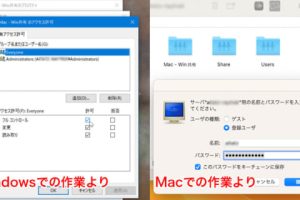
MacからWindowsへネットワーク接続!スムーズな共有術MAX関数とMAXA関数を他のExcel関数と組み合わせて使用することはできますか?
MAX関数とMAXA関数は、他のExcel関数と組み合わせて使用することができます。例えば、IF関数と組み合わせて条件付きで最大値を求めたり、INDEX/MATCH関数と組み合わせて特定の条件を満たす最大値を求めたりすることができます。Excel関数を組み合わせることで、より複雑なデータ分析が可能になります。