
Googleフォトで写真を簡単に回転させる方法

Googleフォトは、写真を整理して管理するための優れたツールです。時には、写真を正しい向きに回転させる必要があります。この記事では、について説明します。初心者でも簡単にできる手順を紹介し、写真をきれいに表示する方法を解説します。スマートフォンやパソコンから簡単にアクセスできるGoogleフォトの機能を使って、写真の回転方法をマスターしましょう。写真の向きを修正して、思い出をより美しく保存しましょう。操作は非常に簡単です。
Googleフォトで写真を簡単に回転させる方法の紹介
Googleフォトは、写真の管理や編集を簡単に行うことができる便利なツールです。特に、写真の回転は、撮影した写真の向きを調整する際に非常に役立ちます。この記事では、Googleフォトで写真を簡単に回転させる方法について詳しく説明します。
Googleフォトの基本的な使い方
Googleフォトを使うには、まずGoogleアカウントが必要です。アカウントを持っている場合は、Googleフォトのウェブサイトにアクセスし、写真をアップロードします。アップロードした写真は、簡単に閲覧したり編集したりできます。以下は、Googleフォトの基本的な使い方の手順です:
- Googleアカウントでログインする
- Googleフォトのウェブサイトにアクセスする
- 写真をアップロードする
写真を回転させる方法
Googleフォトで写真を回転させるには、以下の手順に従います。まず、回転させたい写真を選択し、編集モードに移ります。編集モードでは、回転ボタンを使って写真を回転させることができます。以下は、具体的な手順です:
Googleハングアウトの基本的な使い方をわかりやすく解説- 写真を選択する
- 編集モードに移る
- 回転ボタンを使って写真を回転させる
Googleフォトの編集機能
Googleフォトの編集機能は、写真の回転以外にも、明るさの調整や色味の変更など、さまざまな編集が可能です。これらの機能を使って、写真の質を向上させることができます。以下は、Googleフォトの編集機能の一部です:
- 明るさの調整
- 色味の変更
- ノイズの除去
複数の写真を一括で回転させる方法
Googleフォトでは、複数の写真を一括で回転させることも可能です。まず、回転させたい複数の写真を選択し、編集モードに移ります。その後、一括編集の機能を使って、選択した写真を一括で回転させることができます。以下は、具体的な手順です:
- 複数の写真を選択する
- 編集モードに移る
- 一括編集の機能を使って写真を回転させる
Googleフォトのメリット
Googleフォトを使うメリットは、写真の管理が簡単になることや、編集機能が充実していることです。また、クラウドストレージを利用することで、写真のバックアップも容易になります。以下は、Googleフォトのメリットの一部です:
- 写真の管理が簡単
- 編集機能が充実
- クラウドストレージを利用できる
Googleフォトで写真を反転させるにはどうすればいいですか?
Googleフォトで写真を反転させるには、まず写真編集機能を利用する必要があります。具体的には、編集したい写真を開き、編集ボタンをクリックして、必要な変更を加えることができます。
Googleハングアウトでメッセージをスムーズに送信するコツ写真編集の基本操作
Googleフォトの編集機能は非常に直感的です。まず、編集したい写真を開き、上部にある「編集」ボタンをクリックします。編集モードに入ると、さまざまな編集オプションが表示されます。写真の反転は、これらのオプションの中に含まれています。
- 「編集」ボタンをクリックして編集モードに入ります。
- 編集オプションの中から「トリミングと回転」を選択します。
- 「反転」オプションを使用して、写真を左右または上下に反転させます。
写真の反転方法
写真を反転させるには、編集モードで「トリミングと回転」のオプションを使用します。このオプションでは、写真を回転させるだけでなく、左右または上下に反転させることもできます。写真の向きを変えることで、さまざまな視覚効果を得ることができます。
- 「トリミングと回転」のオプションを選択します。
- 「反転」のボタンをクリックして、写真を反転させます。
- 反転の方向(左右または上下)を選択して、写真の最終的な向きを決定します。
編集内容の保存
編集が完了したら、変更内容を保存する必要があります。Googleフォトでは、編集内容は自動的に保存されるため、手動で保存ボタンをクリックする必要はありません。ただし、元の写真を保持したい場合は、「変更を保存」のオプションを使用する前に、写真のコピーを作成することを検討してください。
- 編集内容に満足したら、自動保存を待ちます。
- 必要に応じて、写真のコピーを作成して元の写真を保持します。
- 編集履歴を確認して、以前のバージョンに戻すこともできます。
保存した写真を回転させるにはどうすればいいですか?
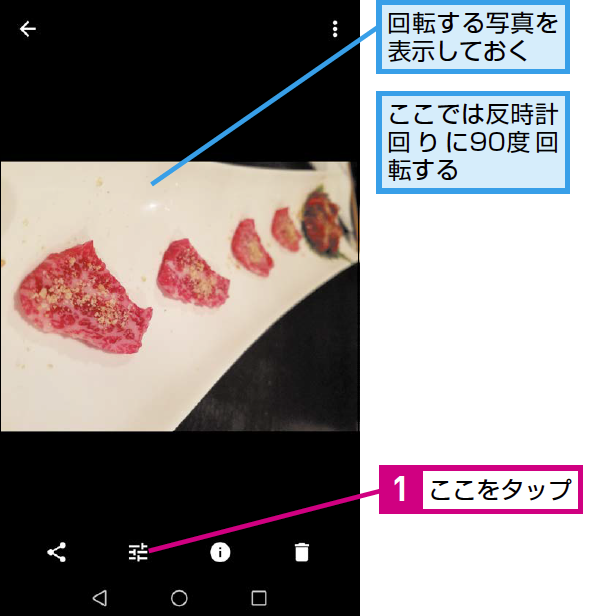
保存した写真を回転させるには、主に画像編集ソフトウェアやアプリケーションを使用します。多くの場合、これらのツールは写真を回転および編集するための多様な機能を提供しています。まず、使用しているデバイスやオペレーティングシステムに適した画像編集ツールを選ぶ必要があります。
Googleドライブのファイルを誰とでも簡単に共有する方法画像編集ソフトウェアを使用する
画像編集ソフトウェアを使用することで、保存した写真を簡単に回転させることができます。たとえば、Adobe PhotoshopやGIMPなどのプロフェッショナルな画像編集ソフトウェアは、写真を回転させる機能を提供しています。これらのソフトウェアでは、写真を任意の角度で回転させることができ、さらにトリミングや色調補正などの編集機能も利用できます。
- ソフトウェアの選択: 使用しているデバイスに適した画像編集ソフトウェアを選択します。
- 写真の読み込み: 編集したい写真をソフトウェアに読み込みます。
- 回転機能の使用: ソフトウェアの提供する回転機能を使用して写真を回転させます。
スマートフォンのアプリを使用する
スマートフォンを使用している場合、画像編集アプリを使用して保存した写真を回転させることができます。多くのアプリは、フィルタやスタンプなどの追加機能とともに、写真を回転させる機能を提供しています。たとえば、SnapseedやVSCOなどの人気アプリは、簡単に写真を回転させたり、さらに高度な編集を加えることができます。
- アプリのインストール: スマートフォンに画像編集アプリをインストールします。
- 写真の選択: 編集したい写真をアプリ内で選択します。
- 回転機能の適用: アプリの回転機能を使用して写真を必要な角度に調整します。
オンラインツールを使用する
オンラインツールを使用することで、デバイスにソフトウェアをインストールすることなく、保存した写真を回転させることができます。オンライン画像編集ツールは、ブラウザ上で動作し、写真の回転やリサイズなどの基本的な編集機能を提供しています。たとえば、CanvaやPhotopeaなどのオンラインツールは、簡単に写真を編集できるインターフェイスを提供しています。
- オンラインツールの選択: 使用したいオンラインツールをブラウザで開きます。
- 写真のアップロード: 編集したい写真をオンラインツールにアップロードします。
- 回転機能の使用: オンラインツールの提供する回転機能を使用して写真を調整します。
勝手に写真が回転するのはどうすればいいですか?
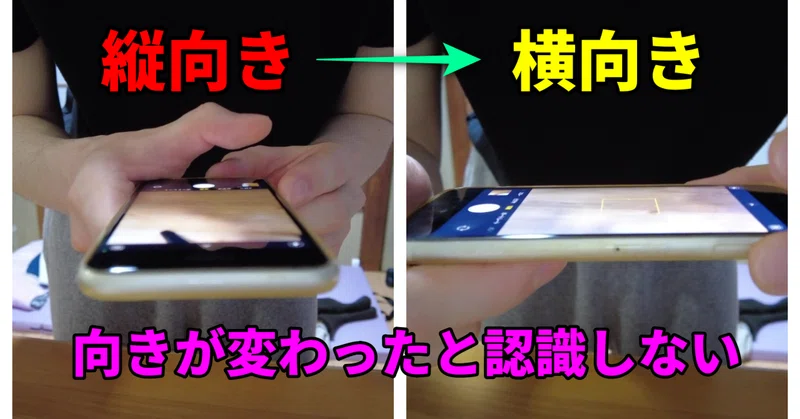
勝手に写真が回転する問題は、主に画像ビューアや画像編集ソフトウェアの設定や、デバイスの向きセンサーに関連しています。この問題を解決するには、まず使用しているアプリケーションやデバイスの設定を確認する必要があります。
Googleドライブのファイルを安全に削除する手順画像ビューアや編集ソフトウェアの設定を確認する
多くの画像ビューアや編集ソフトウェアには、画像の向きを自動的に調整する機能が備わっています。この機能が有効になっている場合、画像が勝手に回転することがあります。これを解決するには、ソフトウェアの設定メニューでこの機能を無効にする必要があります。具体的には、以下のような手順を試してみてください。
- 設定メニューを開き、画像の表示や編集に関するオプションを探します。
- 自動回転や向きの自動調整などのオプションを無効にします。
- 変更を保存して、画像ビューアや編集ソフトウェアを再起動します。
デバイスの向きセンサーの影響を調べる
スマートフォンやタブレットなどのモバイルデバイスでは、向きセンサーが画像の表示方向に影響を与えることがあります。デバイスの向きセンサーが画像ビューアやカメラアプリに影響を与えている場合、画像が勝手に回転することがあります。この問題に対処するには、デバイスの設定で画面の自動回転を無効にすることができます。
- デバイスの設定を開き、ディスプレイまたは表示に関する設定を探します。
- 画面の自動回転または画面の向きの自動変更のオプションを無効にします。
- 変更を適用して、デバイスを再起動します。
画像ファイル自体の向き情報を確認する
画像ファイルには、EXIF情報として撮影時の向きが記録されていることがあります。この情報に基づいて、画像ビューアが画像を自動的に回転させることがあります。画像ファイル自体の向き情報を確認または変更することで、この問題を解決できる場合があります。
- 画像のプロパティまたはEXIF情報を表示する機能を使用します。
- 向きまたは回転に関する情報を確認し、必要に応じて変更します。
- 変更を保存して、画像ビューアで再度画像を開きます。
詳細情報
Googleフォトで写真を回転させる方法は?
Googleフォトで写真を回転させるには、まずGoogleフォトアプリを開き、回転させたい画像を選択します。次に、右上の「編集」をタップして、編集モードに入ります。
写真の回転は無料ですか?
Googleフォトでは、写真の回転を含む基本的な編集機能は無料で利用できます。ただし、ストレージの容量には制限があるため、大量の写真を保存する場合は注意が必要です。
Googleドライブのファイルを整理して並べ替える方法Googleフォトで動画も回転できますか?
Googleフォトでは、動画の回転も可能です。動画を選択し、「編集」をタップすると、回転を含むさまざまな編集オプションが利用できます。
Googleフォトの編集内容は元に戻せますか?
Googleフォトでは、編集前の画像を保存しているため、いつでも編集内容を破棄して元の画像に戻すことができます。「編集」モードで「元に戻す」をタップするか、編集内容を保存せずに終了することで、元の状態に戻ります。



