iPod touchの操作を完全マスター!初心者向け解説
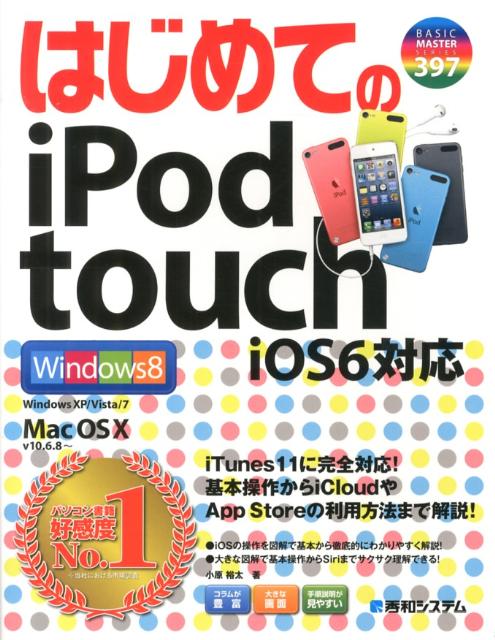
iPod touchは、音楽やビデオを楽しむための多機能デバイスです。初心者にとっては操作方法が複雑に感じるかもしれませんが、基本的な操作をマスターすることで、その魅力を最大限に引き出すことができます。本記事では、iPod touchの基本操作から応用まで、初心者向けにわかりやすく解説します。タッチ操作の基本、アプリの使い方、音楽やビデオの楽しみ方など、iPod touchをより深く理解するための情報を提供します。操作に迷っている初心者の方も、これからiPod touchを始める方も、ぜひ参考にしてください。
iPod touchの基本操作を理解する
iPod touchは、Appleが開発したポータブルメディアプレーヤーで、音楽やビデオの再生、インターネットへの接続、アプリの利用など、多彩な機能を備えています。初心者がiPod touchを効果的に使いこなすためには、まず基本的な操作を理解することが重要です。タッチスクリーンの操作方法や、ホームボタンの使い方をマスターすることで、さまざまな機能をスムーズに利用できるようになります。
iPod touchの操作方法の基本
iPod touchの操作は、主にタッチスクリーンで行います。タップ、スワイプ、ピンチなどのジェスチャーを使って、さまざまな操作が可能です。これらの基本的なジェスチャーを理解することで、iPod touchを使ったさまざまな操作が簡単になります。
- タップ:アイコンやボタンをタップして選択します。
- スワイプ:画面を左右や上下にスワイプして、異なる画面に切り替えます。
- ピンチ:画面をピンチインまたはピンチアウトして、画面の拡大や縮小を行います。
ホーム画面のカスタマイズ
iPod touchのホーム画面は、アプリのアイコンが表示されるメインの画面です。ユーザーは、このホーム画面をカスタマイズして、よく使うアプリを簡単にアクセスできるようにすることができます。フォルダの作成やアプリの配置換えなど、さまざまなカスタマイズが可能です。
- アプリの配置換え:アプリのアイコンを長押しして、任意の位置に移動させます。
- フォルダの作成:アプリのアイコンを別のアプリのアイコンにドラッグして、フォルダを作成します。
- ウィジェットの追加:ホーム画面にウィジェットを追加して、情報を一目で確認できるようにします。
音楽やビデオの再生
iPod touchは、音楽やビデオの再生に最適なデバイスです。ミュージックアプリやビデオアプリを使って、コンテンツを楽しむことができます。また、ヘッドフォンジャックやBluetoothを使って、外部のオーディオデバイスに接続することも可能です。
- ミュージックアプリの使い方:ミュージックアプリを開いて、アルバムやアーティストで音楽を検索します。
- ビデオの再生:ビデオアプリを使って、ビデオコンテンツを再生します。
- プレイリストの作成:お気に入りの曲をプレイリストに追加して、簡単に再生できるようにします。
インターネットへの接続
iPod touchは、Wi-Fiに接続することで、インターネットを利用できます。Safariブラウザを使って、ウェブサイトを閲覧したり、オンラインサービスを利用したりすることができます。
- Wi-Fiへの接続:設定アプリを使って、利用可能なWi-Fiネットワークに接続します。
- Safariの使い方:Safariブラウザを開いて、ウェブサイトを閲覧します。
- ブックマークの追加:お気に入りのウェブサイトをブックマークに追加して、簡単にアクセスできるようにします。
アプリのインストールと管理
iPod touchでは、App Storeからさまざまなアプリをインストールできます。インストールしたアプリは、ホーム画面に表示され、簡単にアクセスできるようになります。また、アプリのアップデートやアプリの削除も、簡単に実行できます。
- App Storeの使い方:App Storeを開いて、アプリを検索してインストールします。
- アプリのアップデート:App Storeを使って、インストール済みのアプリをアップデートします。
- アプリの削除:ホーム画面でアプリのアイコンを長押しして、アプリを削除します。
詳細情報
iPod touchの初期設定方法は?
iPod touchを初めて使う際には、初期設定が必要です。設定アプリを開き、言語やWi-Fiネットワークの設定を行います。さらに、Apple IDの登録や設定も行います。これにより、App StoreでのアプリのダウンロードやiCloudとの連携が可能になります。
iPod touchでアプリをダウンロードする方法は?
iPod touchでアプリをダウンロードするには、App Storeを開きます。検索バーにアプリ名を入力し、検索結果から目的のアプリを選択します。その後、入手または購入ボタンをタップしてダウンロードを開始します。ダウンロードが完了すると、ホーム画面にアプリのアイコンが表示されます。
iPod touchのストレージ容量を確認する方法は?
iPod touchのストレージ容量を確認するには、設定アプリを開き、一般を選択します。その後、iPodストレージまたはストレージをタップすると、現在のストレージの使用状況が表示されます。どのアプリやデータが容量を占めているかを確認し、不要なデータを削除することで、ストレージ容量を解放できます。
iPod touchをバックアップする方法は?
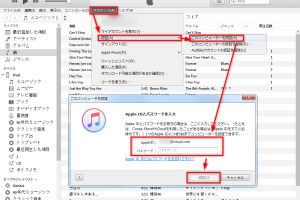
iPod touchのデータをバックアップするには、iCloudまたはiTunesを使用します。iCloudバックアップの場合は、設定アプリでiCloudを選択し、iCloudバックアップをオンにします。iTunesの場合は、iPod touchをコンピュータに接続し、iTunesでバックアップを作成します。これにより、データの損失を防ぎ、必要に応じてデータを復元できます。