iPod touchのカメラで撮影した写真を簡単編集!加工術
iPod touchのカメラで撮影した写真を簡単に編集・加工する方法をご紹介します。iPod touchには、標準でインストールされている「写真」アプリを使って、さまざまな編集や加工ができます。たとえば、明るさやコントラストの調整、フィルタの適用、トリミングなど、基本的な編集機能が充実しています。また、サードパーティ製のアプリを使うことで、より高度な編集や加工も可能です。この記事では、iPod touchのカメラで撮影した写真を簡単に編集・加工するためのテクニックをご紹介します。初心者でも簡単にできる方法を解説していきます。
iPod touchのカメラで撮影した写真の編集と加工の基本
iPod touchのカメラで撮影した写真を編集・加工する際には、まず基本的な編集方法を理解する必要があります。iPod touchには、標準で搭載されている「写真」アプリを使って、簡単な編集が可能です。このアプリでは、トリミングや回転、明るさの調整など、基本的な編集機能が利用できます。また、フィルタの適用やビデオの作成など、さまざまな加工も可能です。
iPod touchで音楽をApp Storeからダウンロード!簡単手順写真のトリミングと回転
写真のトリミングは、不要な部分を切り取って、必要な部分だけを残す編集方法です。iPod touchの「写真」アプリでは、簡単にトリミングができます。以下の手順で行います。
- 「写真」アプリで編集したい写真を選択します。
- 編集ボタンをタップして、編集モードに移行します。
- トリミングツールをタップして、写真の必要な部分だけを選択します。
明るさとコントラストの調整
明るさやコントラストを調整することで、写真の印象を大きく変えることができます。「写真」アプリでは、これらの調整が簡単に行えます。
iPod touchの購入音楽を安全バックアップ!簡単方法- 編集モードで、調整ボタンをタップします。
- 明るさやコントラストのスライダーを操作して、好みの状態に調整します。
- 変更を保存するには、完了ボタンをタップします。
フィルタの適用
フィルタを適用することで、写真にさまざまな効果を与えることができます。iPod touchの「写真」アプリには、数種類のフィルタが用意されています。
- 編集モードで、フィルタボタンをタップします。
- 一覧から適用したいフィルタを選択します。
- フィルタを適用した状態で、完了ボタンをタップして保存します。
ビデオの作成
複数の写真を使って、ビデオを作成することも可能です。「写真」アプリでは、選択した写真を使って、簡単にビデオを作成できます。
iPod touchで音楽CDをiTunesに取り込み!手順ガイド- 「写真」アプリで、ビデオを作成したい写真を選択します。
- 共有ボタンをタップして、ビデオを作成を選択します。
- ビデオのテーマや音楽を選択して、作成ボタンをタップします。
サードパーティ製アプリの活用
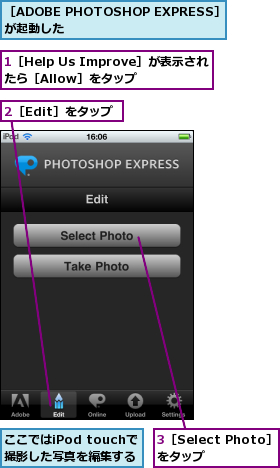
iPod touchには、App Storeからダウンロードできる、さまざまなサードパーティ製の写真編集アプリがあります。これらのアプリを使うことで、より高度な編集や加工が可能になります。
- App Storeで、写真編集アプリを検索してダウンロードします。
- アプリを起動して、編集したい写真を選択します。
- アプリの提供する編集機能を使って、写真を編集・加工します。
詳細情報
iPod touchのカメラの基本的な使い方は?
iPod touchのカメラアプリを開くと、静止画またはビデオの撮影モードを選択できます。静止画モードでは、HDRやポートレートモードなどのオプションを利用できます。また、ビデオモードでは、4Kビデオやスローモーションなどの機能が利用可能です。
iPod touchの写真やビデオをパソコンに保存!簡単転送iPod touchで撮影した写真を編集する方法は?
iPod touchの写真アプリを使用して、撮影した写真を編集できます。写真アプリでは、トリミングや回転などの基本的な編集機能のほか、フィルタや調整ツールを使用して写真の色や明るさを調整できます。
iPod touchで写真にテキストやスタンプを追加できますか?
はい、iPod touchのメモアプリやサードパーティ製アプリを使用して、写真にテキストやスタンプを追加できます。これらのアプリでは、さまざまなフォントやスタンプのオプションが利用可能です。
iPod touchで写真撮影!カメラ機能の基本とコツiPod touchで編集した写真を保存または共有する方法は?
iPod touchで編集した写真は、写真アプリのライブラリに保存されます。また、AirDropやメール、ソーシャルメディアなどのオプションを使用して、編集した写真を簡単に共有できます。