iPod touchの写真やビデオをパソコンに保存!簡単転送
iPod touchは便利なポータブルデバイスで、音楽やビデオ、写真を楽しむことができます。しかし、デバイスの容量は限られているため、重要なデータはパソコンに保存しておく必要があります。この記事では、iPod touchの写真やビデオをパソコンに簡単に転送する方法を紹介します。初心者でも簡単にできる方法を解説しますので、ぜひ参考にしてください。iPod touchのデータを安全に保存し、デバイスの容量を解放しましょう。簡単にデータを転送する方法がわかります。
iPod touchのデータ転送方法:写真やビデオをパソコンに保存する
iPod touchに保存されている写真やビデオをパソコンに転送して保存する方法は複数存在します。ここでは、それらの方法について詳しく説明します。
iPod touchで写真撮影!カメラ機能の基本とコツiTunesを利用したデータ転送
iTunesを利用することで、iPod touchのデータをパソコンに簡単に転送することができます。具体的には、次の手順で行います。
- iPod touchをパソコンに接続し、iTunesを起動します。
- iPod touchを選択し、「写真」または「ビデオ」を選択して同期します。
- 同期が完了すると、パソコンに写真やビデオが保存されます。
Image Captureを利用した写真の転送
Macユーザーは、Image Captureを利用してiPod touchの写真をパソコンに転送することができます。手順は以下の通りです。
iPod touchでアプリをApp Storeから簡単ダウンロード!- iPod touchをMacに接続します。
- Image Captureを起動し、iPod touchを選択します。
- 転送したい写真を選択し、「インポート」ボタンをクリックします。
専用ソフトウェアを利用したデータ転送
市販のデータ転送ソフトウェアを利用することで、より簡単にiPod touchのデータをパソコンに転送することができます。これらのソフトウェアは、iTunesよりも直感的なインターフェイスを提供し、写真やビデオの転送を簡単に行うことができます。
クラウドサービスを利用したデータ転送
iCloudやGoogleフォトなどのクラウドサービスを利用することで、iPod touchのデータをパソコンに転送することができます。具体的には、次の手順で行います。
iPod touchでプレイリスト作成!好きな音楽をカスタマイズ- iPod touchでクラウドサービスに写真やビデオをアップロードします。
- パソコンからクラウドサービスにアクセスし、データをダウンロードします。
- ダウンロードしたデータをパソコンに保存します。
USB接続による直接転送
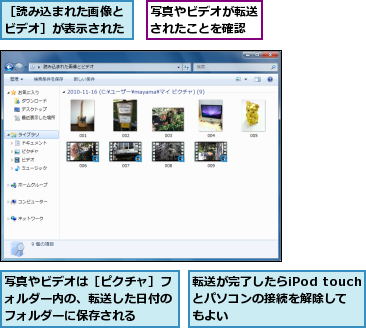
一部のソフトウェアや設定を利用することで、iPod touchをパソコンにUSB接続し、直接写真やビデオを転送することができます。この方法は、簡単で迅速な転送が可能です。
詳細情報
iPod touchの写真やビデオをパソコンに保存する方法は?
iTunesを利用して、iPod touchの写真やビデオをパソコンに簡単に転送することができます。まず、iPod touchをパソコンに接続し、iTunesを開きます。その後、iPod touchを選択し、ファイル共有タブから必要なファイルをパソコンに転送します。
iPod touchでできること全解説!可能性を最大限にiPod touchのデータをパソコンに転送する際の注意点は?
データのバックアップは非常に重要です。iPod touchの写真やビデオをパソコンに転送する前に、既存のデータが上書きされないように注意する必要があります。また、著作権に注意し、必要な権限があるデータのみを転送するようにしましょう。
iPod touchの写真やビデオをパソコンに保存するソフトウェアは?
iTunes以外にも、サードパーティ製ソフトウェアを利用してiPod touchの写真やビデオをパソコンに転送することができます。これらのソフトウェアは、より簡単な操作でデータを転送できることが多いです。
iPod touchが動かない時の対処法!簡単復旧ガイドiPod touchのデータをパソコンに転送できない場合の対処法は?
接続ケーブルやiTunesのバージョンに問題がないかを確認します。また、iPod touchのロックが解除されているか、信頼するを選択しているかを確認します。それでも解決しない場合は、Appleサポートに問い合わせることを検討しましょう。