iPod touchで音楽CDをiTunesに取り込み!手順ガイド
音楽愛好家にとって、音楽CDをデジタルデータに変換して管理することは一般的になっています。AppleのiTunesを使用することで、音楽CDの取り込みが簡単に行えます。さらに、iPod touchを持っている場合は、手順を理解することで、音楽CDのコンテンツをiTunesに取り込み、デバイスに転送できます。このガイドでは、iPod touchを使用して音楽CDをiTunesに取り込む方法をステップバイステップで説明します。初心者でも簡単にできるように詳しく解説していきます。音楽ライブラリをデジタル化するための第一歩を踏み出しましょう。
iPod touchを使って音楽CDをiTunesに取り込む方法
iPod touchを使って音楽CDをiTunesに取り込むことは、音楽ライブラリをデジタル化し、簡単に管理できるようにする便利な方法です。このガイドでは、その手順を詳しく説明します。
iPod touchの写真やビデオをパソコンに保存!簡単転送必要なものと環境の確認
まず、以下の項目を確認してください。
- iPod touchとiTunesがインストールされたコンピュータが必要です。
- 音楽CDを再生するためのCDドライブがコンピュータに搭載されていることを確認します。
- インターネット接続が可能な環境であることを確認します。
iTunesの準備
iTunesを使用する前に、最新バージョンにアップデートされていることを確認します。アップデートするには、iTunesを開き、メニューから「ヘルプ」>「アップデートの確認」を選択します。
iPod touchで写真撮影!カメラ機能の基本とコツ音楽CDの取り込み
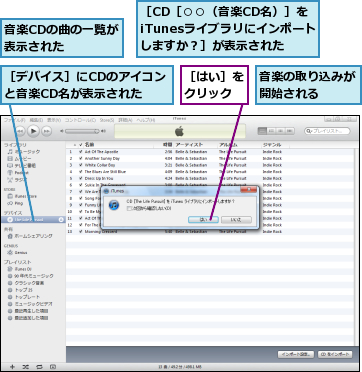
音楽CDをコンピュータのCDドライブに挿入します。iTunesが自動的に起動し、CDの内容が表示されます。「CDを取り込む」ボタンをクリックすると、iTunesはCDの音楽をデジタル形式で取り込み始めます。
取り込みの設定
取り込みの設定を変更するには、iTunesの「編集」>「環境設定」>「CDを取り込む」に進みます。ここでは、音質やフォーマットの設定を変更できます。一般的には、AACフォーマットが推奨されています。
iPod touchでアプリをApp Storeから簡単ダウンロード!取り込んだ音楽の管理
取り込みが完了すると、音楽はiTunesライブラリにアルバムやアーティストごとに整理されます。プレイリストを作成して、音楽をさらに整理することもできます。プレイリストを作成するには、「ファイル」>「新規」>「プレイリスト」を選択し、好きな名前を付けます。
詳細情報
iPod touchで音楽CDを取り込む方法は?
iPod touch 単体ではCDを取り込むことはできませんが、iTunes を使用することで、音楽CDを簡単にデジタル音楽ファイルに変換できます。まず、パソコンにiTunesをインストールし、音楽CDをパソコンに挿入します。次に、iTunesでCDの取り込みを実行すると、音楽ファイルがライブラリに追加されます。
iPod touchでプレイリスト作成!好きな音楽をカスタマイズiTunesに取り込んだ音楽をiPod touchに同期するには?
iTunesに取り込んだ音楽をiPod touchに同期するには、まずUSBケーブルを使用してiPod touchをパソコンに接続します。次に、iTunesを開き、iPod touchを選択して、同期設定を行います。同期設定で音楽の同期を有効にし、ライブラリまたはプレイリストを選択して同期を実行します。
iPod touchで音楽を再生する際の音質は?
iPod touchで音楽を再生する際の音質は、使用するヘッドフォンやイヤフォン、および音楽ファイルのビットレートやフォーマットによって異なります。高音質の音楽を楽しむためには、ロスレスやハイレゾなどの高ビットレートの音楽ファイルを使用することをおすすめします。
iPod touchでできること全解説!可能性を最大限にiPod touchで音楽CDを取り込む際の注意点は?
iPod touchで音楽CDを取り込む際には、著作権に注意する必要があります。iTunesを使用して音楽CDを取り込む場合は、合法に音楽を入手していることを確認してください。また、音楽ファイルのフォーマットやビットレートにも注意し、最適な設定で取り込みを実行することをおすすめします。