
Googleフォトで複数の写真をコラージュ加工する楽しい方法

Googleフォトは、写真を整理するだけでなく、さまざまな編集機能も備えた便利なサービスです。特に、複数の写真を組み合わせて一つの画像を作成するコラージュ機能は、創造性を発揮するのに最適です。本記事では、Googleフォトを使って複数の写真をコラージュ加工する方法を詳しく紹介します。初心者でも簡単にできる方法から、より高度なテクニックまで、楽しく実践できるコツをお伝えします。Googleフォトのコラージュ機能を活用して、思い出に残るユニークな画像を作成してみましょう。様々なレイアウトやデザインを試して、楽しい思い出を形に残しましょう。
Googleフォトで複数の写真をコラージュするテクニック
Googleフォトは、ユーザーが簡単に写真を整理し、共有できるようにする強力なツールです。その中でも、複数の写真をコラージュする機能は、創造性を発揮し、思い出をより魅力的に伝えることができます。この記事では、Googleフォトで複数の写真をコラージュ加工する楽しい方法について詳しく説明します。
コラージュの基本的な作成方法
Googleフォトでのコラージュ作成は非常に簡単です。まず、コラージュに使用したい写真をGoogleフォトで選択します。次に、画面下部の「+」ボタンをタップし、「コラージュ」を選択します。すると、自動的にコラージュが作成されます。 コラージュの作成手順
- 写真の選択:コラージュに使用する写真をGoogleフォトから選びます。
- コラージュの作成:画面下部の「+」ボタンをタップし、「コラージュ」を選択してコラージュを作成します。
- コラージュのカスタマイズ:作成されたコラージュをタップして、レイアウトやデザインを変更することができます。
コラージュのレイアウトを変更する
Googleフォトでは、コラージュのレイアウトを簡単に変更できます。作成したコラージュをタップし、「レイアウトを変更」を選択すると、さまざまなレイアウトオプションが表示されます。これにより、自分の好みに合ったコラージュを作成できます。 レイアウトの変更方法
- コラージュの選択:変更したいコラージュをタップします。
- レイアウトの変更:画面下部の「レイアウトを変更」をタップして、希望のレイアウトを選びます。
- レイアウトの適用:選択したレイアウトがコラージュに適用されます。
コラージュにテキストやスタンプを追加する
コラージュにテキストやスタンプを追加することで、より個性的な作品を作成できます。コラージュをタップし、「テキストを追加」または「スタンプを追加」を選択することで、これらの要素を追加できます。 テキストやスタンプの追加方法
- コラージュの編集:コラージュをタップして編集モードにします。
- テキストの追加:画面下部の「テキストを追加」をタップして、テキストを入力します。
- スタンプの追加:画面下部の「スタンプを追加」をタップして、スタンプを選びます。
コラージュを共有する
作成したコラージュは、簡単に共有できます。コラージュをタップし、「共有」を選択すると、さまざまな共有オプションが表示されます。これにより、家族や友人と思い出を共有できます。 コラージュの共有方法
- コラージュの選択:共有したいコラージュをタップします。
- 共有の選択:画面下部の「共有」をタップして、共有方法を選びます。
- 共有の実行:選択した共有方法でコラージュを共有します。
コラージュの保存と管理
作成したコラージュは、Googleフォトに自動的に保存されます。また、コラージュをアルバムに整理することで、より効率的に管理できます。コラージュをアルバムに追加するには、コラージュをタップし、「アルバムに追加」を選択します。 コラージュの保存と管理方法
- コラージュの保存:コラージュは自動的にGoogleフォトに保存されます。
- アルバムへの追加:コラージュをタップし、「アルバムに追加」を選択してアルバムに整理します。
- コラージュの管理:アルバムを使用して、コラージュを効率的に管理します。
グーグルフォトでコラージュを9枚作るには?
グーグルフォトでコラージュを作成するには、まずアプリを開き、コラージュを作成したい写真を選択する必要があります。9枚のコラージュを作成する場合、9枚の写真を選択することになります。次に、画面下部の「+」ボタンをタップし、「コラージュ」を選択します。
グーグルフォトのコラージュ機能の基本
グーグルフォトのコラージュ機能を使用すると、簡単に写真のコラージュを作成できます。コラージュの作成は、写真を選択してコラージュオプションを選択するだけです。主な手順は以下の通りです。
- 写真の選択:コラージュに使用する9枚の写真を選択します。
- コラージュの作成:画面下部の「+」ボタンをタップし、「コラージュ」を選択します。
- コラージュのカスタマイズ:コラージュのレイアウトやフィルターを調整できます。
コラージュのレイアウトとカスタマイズ
グーグルフォトでは、コラージュのレイアウトを簡単に変更できます。コラージュを作成した後、レイアウトのオプションから好きなものを選択できます。また、写真の順序を変更することも可能です。さらに、フィルターや境界線を追加してコラージュをカスタマイズできます。主なカスタマイズオプションは以下の通りです。
- レイアウトの変更:さまざまなレイアウトから選択できます。
- 写真の順序変更:コラージュ内の写真の順序を変更できます。
- フィルターと境界線の追加:コラージュにフィルターや境界線を追加できます。
コラージュの保存と共有
作成したコラージュは、グーグルフォトに自動的に保存されます。また、共有オプションを使用して、コラージュを他の人と共有できます。共有方法には、リンクの共有やソーシャルメディアへの投稿などがあります。主な共有方法は以下の通りです。
- リンクの共有:コラージュのリンクを他の人と共有できます。
- ソーシャルメディアへの投稿:コラージュをソーシャルメディアに直接投稿できます。
- ダウンロード:コラージュをデバイスにダウンロードできます。
Google Photoのコラージュはどこにありますか?
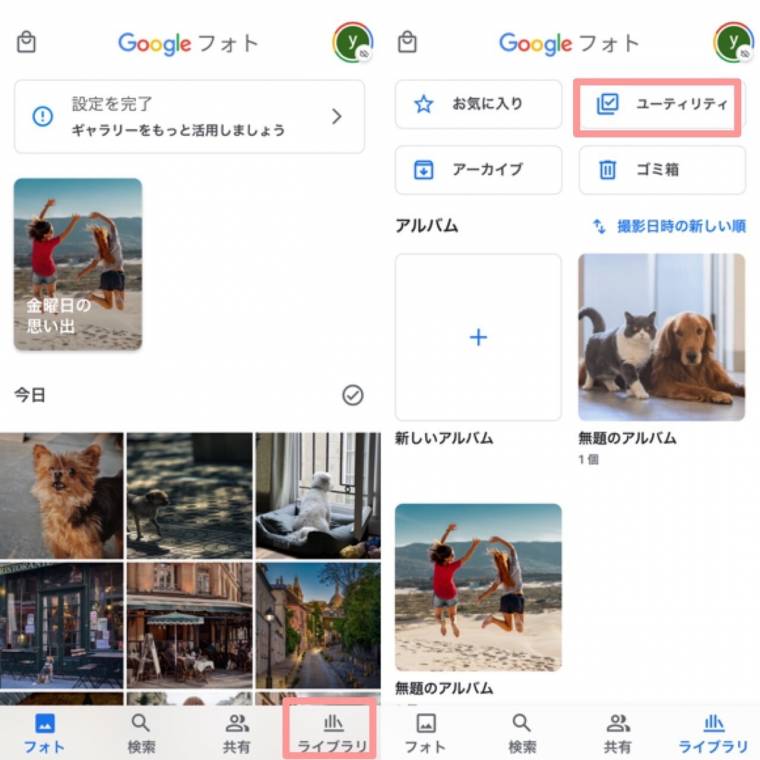
Googleフォトのコラージュ機能は、アプリ内のアシスタントまたは検索セクションからアクセスできます。具体的には、Googleフォトアプリを開き、画面下部のアシスタントタブまたは検索タブをタップすると、コラージュを含むさまざまなおすすめコンテンツが表示されます。
Googleフォトのコラージュの種類
Googleフォトのコラージュには、さまざまなテーマやデザインが用意されています。これらのコラージュは、自動的に作成されるため、ユーザーが簡単に思い出を振り返ることができます。コラージュの種類には、次のようなものがあります。
- 自動作成コラージュ:Googleフォトが自動的に作成するコラージュで、特定のイベントや記念日に基づいて作成されます。
- カスタムコラージュ:ユーザーが自分で写真を選択して作成するコラージュで、レイアウトやデザインを自由に選択できます。
- アニメーションコラージュ:写真に動きを加えたコラージュで、GIFや動画形式で保存できます。
Googleフォトのコラージュの作成方法
Googleフォトでコラージュを作成するには、まず写真を選択する必要があります。選択した写真は、自動的にコラージュに組み込まれます。また、ユーザーはコラージュのデザインやレイアウトをカスタマイズすることもできます。コラージュの作成方法については、次の点に注意してください。
- 写真の選択:コラージュに使用する写真を選択します。複数の写真を選択することができます。
- コラージュのデザイン:コラージュのデザインやレイアウトを選択します。さまざまなテーマやスタイルが用意されています。
- コラージュの編集:コラージュを編集して、テキストやスタッカーを追加することができます。
Googleフォトのコラージュの保存と共有
Googleフォトで作成したコラージュは、端末に保存したり、他のアプリと共有したりすることができます。コラージュの保存と共有については、次の点に注意してください。
- 端末への保存:コラージュを端末に保存するには、保存ボタンをタップします。
- 共有:コラージュを他のアプリと共有するには、共有ボタンをタップします。
- Googleフォトへの保存:コラージュは自動的にGoogleフォトに保存されます。
コラージュを作る手順は?

コラージュを作る手順は、まずテーマを決めることから始まります。テーマが決まれば、次に必要な素材を集めます。素材は、雑誌の切り抜き、写真、紙、布など、さまざまなものを使用できます。集めた素材を配置して、コラージュの構図を考えます。
素材の選択
素材の選択は、コラージュの質を左右します。テーマに合った色合いやテクスチャーの素材を選ぶことが重要です。具体的には、以下の点に注意して素材を選びます。
- 色や模様がテーマに合っているか
- 質感がコラージュの雰囲気に合っているか
- サイズや形が適切か
コラージュの制作
コラージュを制作する際は、まず下地となる台紙を用意します。次に、集めた素材を配置して、コラージュの構図を考えます。素材を接着する際は、のりや接着剤を使用します。制作の際は、以下の点に注意します。
- バランスを考えて素材を配置する
- 色やテクスチャーのコントラストを意識する
- 主題が際立つように周辺を整える
コラージュの仕上げ
コラージュの仕上げは、全体のバランスを確認することから始まります。必要に応じて、修正や追加を行います。最後に、コラージュを保護するために、表面にニスやラミネート加工を施すことがあります。仕上げの際は、以下の点に注意します。
- 色や形の統一感を確認する
- 接着がしっかりしているか確認する
- 保護のために適切な加工を施す
詳細情報
Googleフォトのコラージュ機能とは何ですか?
Googleフォトのコラージュ機能は、複数の写真を組み合わせて1つのコラージュを作成する機能です。この機能を使用すると、思い出やイベントの写真を簡単にコラージュにすることができます。
コラージュを作成するにはどうすればよいですか?
コラージュを作成するには、まずGoogleフォトで写真を選択し、次にコラージュオプションを選択します。すると、さまざまなテンプレートやレイアウトが表示され、好きなものを選んでコラージュを作成できます。
コラージュのカスタマイズは可能ですか?
はい、コラージュのレイアウトやデザインはカスタマイズ可能です。写真の順序を変更したり、テキストやスタンプを追加したりすることができます。また、フィルターやエフェクトを適用して、コラージュに独自のスタイルを加えることもできます。
コラージュを共有するにはどうすればよいですか?
作成したコラージュは、Googleフォトから直接共有することができます。リンクをコピーして友人や家族と共有したり、ソーシャルメディアに直接投稿したりすることができます。


