
LAMBDA関数でオリジナル関数を自作!Excelカスタム術
ExcelのLAMBDA関数を使うと、独自のオリジナル関数を作成できます。これにより、複雑な計算や繰り返し処理を簡略化し、ワークシートのカスタマイズが可能です。LAMBDA関数を活用することで、特定の業務に特化した関数を作成し、作業効率を大幅に向上させることができます。本記事では、LAMBDA関数を使ったオリジナル関数の作成方法と、Excelのカスタム術について詳しく解説します。初心者から上級者まで、幅広いユーザーに役立つ情報を紹介します。LAMBDA関数の可能性を掘り下げます。
LAMBDA関数でExcelをカスタマイズ!自作関数作成の基礎
LAMBDA関数は、Excelの最新機能の一つで、ユーザーが独自の関数を作成できるようにするものです。この関数を使用することで、複雑な計算やデータ処理を簡略化し、ワークシートの効率化を図ることができます。ここでは、LAMBDA関数を用いたオリジナル関数の自作方法と、それを活用したExcelカスタム術について詳しく解説します。
KURT関数でデータ分布の尖度を解析!Excel統計術LAMBDA関数の基本構造と使い方
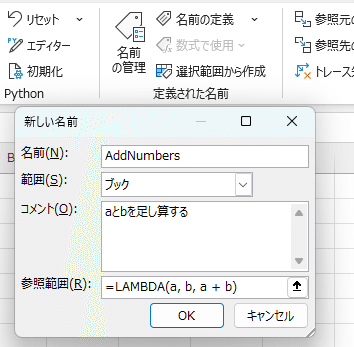
LAMBDA関数は、`=LAMBDA([パラメーター1, パラメーター2, …], 計算式)`という形式で定義されます。ここで、パラメーターは関数に渡される値であり、計算式はそれらのパラメーターを用いて行う計算内容を表します。例えば、`=LAMBDA(x, y, xy)`というLAMBDA関数は、2つの数値`x`と`y`を受け取り、その積を返す関数となります。 この関数を使うには、まずLAMBDA関数を定義し、次にその定義を名前付き関数として登録する必要があります。名前付き関数として登録することで、`=関数名(引数1, 引数2, …)`という形式でワークシート上で簡単に呼び出すことができます。 主なステップは以下の通りです。
- LAMBDA関数を定義する:必要なパラメーターと計算式を決め、LAMBDA関数を作成します。
- 名前付き関数として登録する:定義したLAMBDA関数をExcelの「名前の定義」機能を使って登録します。
- ワークシートで使用する:登録した名前付き関数をワークシート上で呼び出し、引数を渡して結果を取得します。
LAMBDA関数でできること:複雑な計算の簡略化
LAMBDA関数を使用すると、繰り返し使用する複雑な計算式を簡略化できます。例えば、複数の条件に基づいて値を返すような場合、通常は複雑なIF関数やIFS関数のネストが必要になりますが、LAMBDA関数を使えば、これをより直感的で管理しやすい形にすることができます。 たとえば、あるセルの値に基づいて異なる割引率を適用する計算を考えてみましょう。LAMBDA関数を使えば、このような条件付き計算をシンプルに表現できます。 具体的な例としては、以下のようなステップで関数を作成できます。
ISTEXT関数とISNONTEXT関数で文字列を即判定!Excel技- 条件と計算式を決定する:どのような条件でどのような計算を行うかを決めます。
- LAMBDA関数を定義する:決定した条件と計算式に基づき、LAMBDA関数を作成します。
- テストして検証する:作成したLAMBDA関数が正しく動作するかをテストします。
LAMBDA関数での再帰処理:複雑なデータ処理の実現
LAMBDA関数の強力な機能の一つに、再帰処理があります。再帰処理を使うと、リストや配列の要素に対する繰り返し処理を簡潔に記述できます。これは、データの集計や変換処理を効率的に行う際に非常に有用です。 再帰処理を実装するには、LAMBDA関数内で自身を呼び出す形で関数を定義します。これにより、複雑なデータ構造に対する処理も簡単に実装できます。 再帰処理の実装例としては、以下のようなステップがあります。
- 再帰処理の終了条件を決める:再帰処理をいつ終了するかを明確にします。
- LAMBDA関数内で自身を呼び出す:終了条件に達するまで、LAMBDA関数内で自身を呼び出し続けます。
- 結果を集計する:再帰処理の結果を集計し、最終的な値を返します。
LAMBDA関数と他のExcel機能との連携
LAMBDA関数は、Excelの他の機能と組み合わせることで、その真価を発揮します。例えば、配列数式や動的配列と組み合わせることで、より複雑なデータ処理を効率的に行うことができます。 また、ピボットテーブルやPower Queryと連携させることで、データ分析の幅をさらに広げることが可能です。これらの機能とLAMBDA関数を組み合わせることで、従来は難しかった複雑なデータ処理も実現できます。 連携の具体例としては、以下のようなものがあります。
ISOファイルをWindows 8.1で簡単読み取り!手順解説- 配列数式との組み合わせ:LAMBDA関数を配列数式と組み合わせ、複数の値に対する計算を一度に行います。
- Power Queryとの連携:LAMBDA関数で定義した処理をPower Query内で使用し、データの取り込みや変換を効率化します。
- ピボットテーブルでの利用:LAMBDA関数で作成した計算フィールドをピボットテーブルで使用し、柔軟なデータ分析を実現します。
LAMBDA関数を使った実践的なカスタム関数の例
LAMBDA関数を用いたカスタム関数の実例として、文字列の文字数カウントや、数値の累積合計を計算する関数などが挙げられます。これらのカスタム関数は、日常の業務で頻繁に使用する処理を簡略化するのに役立ちます。 例えば、ある列の文字列の文字数をカウントするカスタム関数を作成すると、データの整理や分析が容易になります。 具体的なカスタム関数の作成例としては、以下のステップがあります。
- 必要な処理を特定する:日常業務の中で繰り返し行っている処理を特定します。
- LAMBDA関数でカスタム関数を作成する:特定した処理をLAMBDA関数を用いてカスタム関数として作成します。
- ワークシートで活用する:作成したカスタム関数をワークシート上で使用し、業務の効率化を図ります。
詳細情報
LAMBDA関数とは何ですか?
LAMBDA関数は、Excelで独自の関数を自作できる機能です。これにより、複雑な計算や処理を簡略化し、再利用可能な関数を作成できます。
ISNUMBER関数で数値を瞬時に判定!Excelデータ整理術LAMBDA関数でできることは何ですか?
LAMBDA関数を使用すると、カスタム関数を作成して、特定のタスクを自動化できます。例えば、データ処理や計算を簡略化する関数を作成できます。
LAMBDA関数の使い方は難しいですか?
LAMBDA関数の使い方は、初級者にとっては少し難しいかもしれませんが、基本的な構文を理解すれば、簡単に使いこなせるようになります。
ISNA関数で#N/Aエラーを簡単チェック!Excelエラー対策LAMBDA関数を使用するメリットは何ですか?
LAMBDA関数を使用するメリットは、作業効率の向上と再利用性です。独自の関数を作成することで、繰り返し作業を減らし、生産性を高めることができます。



