
ISNUMBER関数で数値を瞬時に判定!Excelデータ整理術
Excelでデータを整理する際、数値データの判定は非常に重要です。膨大なデータの中から数値のみを抽出したり、数値でないデータを除外したりする必要がある場合、ISNUMBER関数を使うことで、瞬時に数値判定を行うことができます。本記事では、ISNUMBER関数の使い方と、Excelデータ整理のテクニックについて詳しく解説します。初心者から上級者まで、必見の内容です。データ整理の効率化を目指す方は、ぜひご覧ください。Excelの新たな可能性を発見できるでしょう。
Excelでのデータ整理に役立つISNUMBER関数の使い方
Excelを使用する際、データが数値かどうかを瞬時に判定できるISNUMBER関数は非常に便利です。この関数を使うことで、データの型を確認し、数値データのみを対象とした処理を行うことができます。例えば、数値データが混在するリストから、数値のみを抽出して計算処理を行いたい場合などに有効です。
ISNUMBER関数とは?
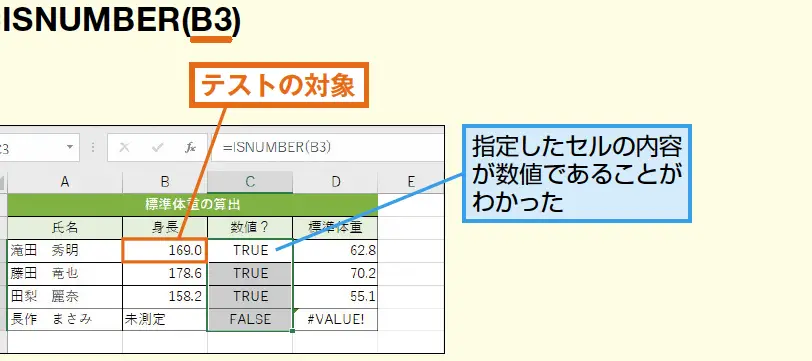
ISNUMBER関数は、指定したセルが数値かどうかを判定するExcelの関数です。この関数は、セルに数値が入力されている場合に`TRUE`を返し、数値でない場合(文字列や空白など)に`FALSE`を返します。ISNUMBER関数の基本的な構文は`=ISNUMBER(値)`です。 使用例:
- セルA1に数値が入力されている場合、`=ISNUMBER(A1)`は`TRUE`を返します。
- セルA1に文字列が入力されている場合、`=ISNUMBER(A1)`は`FALSE`を返します。
- セルA1が空白の場合、`=ISNUMBER(A1)`は`FALSE`を返します。
ISNUMBER関数を使ったデータのフィルタリング
ISNUMBER関数を使うと、数値データのみをフィルタリングすることができます。例えば、データが混在する列から数値のみを抽出する場合に便利です。フィルタリングを行うには、ISNUMBER関数とFILTER関数を組み合わせて使用します。 使用例:
- データ範囲がA1:A10にある場合、数値のみを抽出するには`=FILTER(A1:A10, ISNUMBER(A1:A10))`を使用します。
- この式は、A1:A10の範囲内で数値が入力されているセルのみを返します。
- 結果として、数値データのみを含むリストが得られます。
ISNUMBER関数とIF関数を組み合わせた使い方
ISNUMBER関数とIF関数を組み合わせることで、数値データにのみ特定の処理を行うことができます。例えば、セルが数値の場合にのみ計算を行い、数値でない場合は特定のメッセージを表示するといった処理が可能です。 使用例:
- セルA1が数値の場合にのみその値を2倍にするには、`=IF(ISNUMBER(A1), A12, 数値ではありません)`を使用します。
- この式は、A1が数値の場合にA12の結果を返し、数値でない場合は数値ではありませんというメッセージを返します。
- このようにして、データの型に応じた柔軟な処理が可能になります。
ISNUMBER関数を使用する際の注意点
ISNUMBER関数を使用する際には、いくつかの注意点があります。まず、数値に見えて文字列として入力されている場合(例えば、先頭にアポストロフィが付いている場合など)は、ISNUMBER関数は`FALSE`を返します。また、日付や時刻も数値として扱われるため、これらを含むセルに対してISNUMBER関数を使用すると`TRUE`が返されます。 使用上の注意:
- 数値データが文字列として入力されていないか確認する必要があります。
- 日付や時刻が含まれる場合は、これらを除外する追加の処理が必要になることがあります。
- これらの点を理解しておくことで、ISNUMBER関数をより効果的に活用できます。
ISNUMBER関数を活用したExcel作業の効率化
ISNUMBER関数を活用することで、Excelでのデータ整理や処理が効率化されます。数値データの判定を自動化することで、手動でのチェック作業が不要になり、より迅速にデータ分析やレポート作成が可能になります。また、他のExcel関数と組み合わせることで、より複雑なデータ処理も実現できます。
詳細情報
ISNUMBER関数とは何ですか?
ISNUMBER関数は、指定したセル の値が 数値 かどうかを判定するExcelの関数です。この関数を使用することで、データが 数値 であるかどうかを瞬時に判断できます。
ISNUMBER関数の使い方は?
ISNUMBER関数の使い方は非常に簡単です。判定したい セルの値 を指定するだけで、TRUE または FALSE が返されます。具体的には、`=ISNUMBER(A1)` のように使用します。
ISNUMBER関数を使用するメリットは?
ISNUMBER関数を使用するメリットは、データの検証 が容易になることです。大量のデータを扱う場合、数値 と 文字列 が混在していることがありますが、ISNUMBER関数を使用することで、データの整合性 を迅速にチェックできます。
ISNUMBER関数と他の関数を組み合わせる方法は?
ISNUMBER関数は、IF関数 と組み合わせることで、より複雑な 条件判定 を行うことができます。例えば、`=IF(ISNUMBER(A1), 数値です, 数値ではありません)` のように使用することで、セルの値 が 数値 かどうかを判定し、結果に応じて異なる メッセージ を表示できます。


