エクセルで1カ月後の日付を正確計算!4つの関数で加減を
エクセルを使用して日付の計算を行うことは、ビジネスやプライベートでのスケジュール管理に非常に役立ちます。特に、1カ月後の日付を正確に計算することは、月次処理や定期的なイベントの計画において重要です。この記事では、エクセルで1カ月後の日付を正確に計算するための4つの関数を紹介します。これらの関数を活用することで、日付の加減算を簡単かつ正確に行うことができます。エクセルの基本的な関数から、より高度な使い方までを解説し、日々の業務を効率化する方法を探ります。
エクセルで日付計算をマスター!基本的な関数と応用テクニック
エクセルで1カ月後の日付を正確に計算するには、いくつかの関数を理解する必要があります。ここでは、基本的な関数とその応用テクニックについて詳しく説明します。
エクセルで大量連番や日付を効率入力!連続データの後編テクニック1カ月後の日付を計算する基本的な関数:EDATE関数
EDATE関数は、指定した日付から一定の月数を加算または減算して、新しい日付を計算する関数です。この関数を使用することで、1カ月後の日付を簡単に計算できます。例えば、`=EDATE(A1, 1)`と入力すると、A1セルに入力された日付から1カ月後の日付が計算されます。 EDATE関数の基本的な使い方:
- 開始日を指定します。
- 月数を加算または減算します。
- EDATE関数を使用して新しい日付を計算します。
日付計算に役立つその他の関数:DATE関数
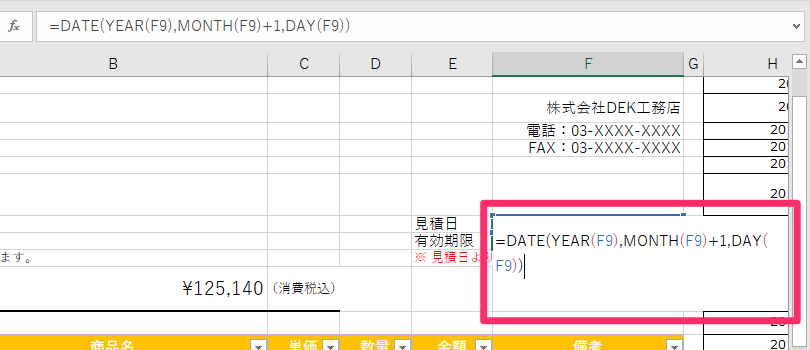
DATE関数は、年、月、日を指定して新しい日付を作成する関数です。この関数を使用することで、特定の日付を計算できます。例えば、`=DATE(YEAR(A1), MONTH(A1) + 1, DAY(A1))`と入力すると、A1セルに入力された日付から1カ月後の日付が計算されます。 DATE関数の基本的な使い方:
Windows XPから8.1/7へ!データ移行と乗り換え完全ガイド- 年を指定します。
- 月を指定します。
- 日を指定します。
1カ月後の日付を計算する際の注意点:月末日の扱い
1カ月後の日付を計算する際には、月末日の扱いに注意する必要があります。例えば、3月31日の1カ月後は4月30日になりますが、単純に日付を加算するだけでは正しく計算できません。EDATE関数やDATE関数を使用することで、このような場合でも正確に日付を計算できます。 月末日の扱いに関する注意点:
- 月末日の定義を確認します。
- EDATE関数やDATE関数を使用して正確な日付を計算します。
- 計算結果を確認して正確性を確保します。
エクセルでの日付計算を効率化するテクニック:オートフィル機能
エクセルでの日付計算を効率化するには、オートフィル機能を使用することができます。オートフィル機能を使用することで、日付を連続して入力したり、一定の間隔で日付を入力したりすることができます。 オートフィル機能の基本的な使い方:
UiPathでExcelデータ取得!業務自動化の簡単テクニック- 日付を入力します。
- オートフィル機能を使用して連続した日付を入力します。
- 必要に応じて間隔を指定します。
エクセルでの日付計算の応用例:プロジェクトのスケジュール管理
エクセルでの日付計算は、プロジェクトのスケジュール管理に応用することができます。EDATE関数やDATE関数を使用することで、プロジェクトの開始日や終了日を計算し、スケジュールを管理することができます。 プロジェクトのスケジュール管理の応用例:
- プロジェクトの開始日を決定します。
- EDATE関数やDATE関数を使用して終了日を計算します。
- スケジュールを管理して進捗状況を把握します。
詳細情報
エクセルで1カ月後の日付を計算する最も簡単な方法は?
エクセルで1カ月後の日付を計算するには、EDATE関数を使用するのが最も簡単です。この関数は、指定した日付から指定した月数を加算または減算した日付を返します。例えば、`=EDATE(A1, 1)`と入力すると、セルA1の日付から1カ月後の日付が計算されます。
Windows 10をOctober 2018 Updateに!手動アップデートの方法月末の日付を計算するにはどうしたらよいですか?
月末の日付を計算するには、EOMONTH関数を使用します。この関数は、指定した日付の月の末日の日付を返します。例えば、`=EOMONTH(A1, 0)`と入力すると、セルA1の日付の月の末日の日付が計算され、`=EOMONTH(A1, 1)`と入力すると、セルA1の日付の翌月の末日の日付が計算されます。
1カ月後の日付を計算する際に、月の日数が異なる場合はどうなりますか?
1カ月後の日付を計算する際に、月の日数が異なる場合は、EDATE関数が自動的に適切な日付を計算します。例えば、1月31日の1カ月後は2月28日(または閏年の場合は2月29日)になります。
Wordで縦書き文書のページ並びを右から左に!簡単変更法エクセルで複数の日付に一括で1カ月後の日付を計算する方法は?
エクセルで複数の日付に一括で1カ月後の日付を計算するには、EDATE関数を数式として入力し、オートフィル機能を使用して他のセルに適用します。例えば、`=EDATE(A1, 1)`と入力し、オートフィルハンドルをドラッグして他のセルに数式をコピーします。