
ISFORMULA関数で数式セルを特定!Excel分析の必須技
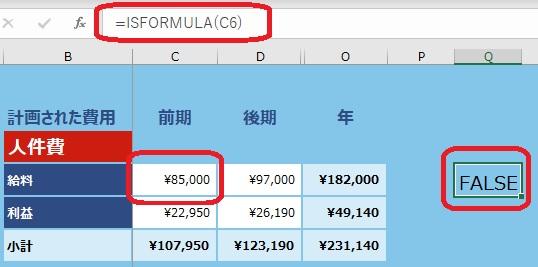
Excelでデータ分析を行う際、数式が入ったセルを素早く特定できると非常に便利です。ISFORMULA関数は、そのようなニーズに応える強力なツールです。本記事では、ISFORMULA関数の基本的な使い方から、実際のデータ分析での活用方法までを詳しく解説します。数式セルの特定に悩んでいる方や、Excelスキルをさらに高めたい方は、ぜひこの記事でISFORMULA関数の魅力を発見してください。効率的なデータ分析を実現するための必須技を身につけましょう。
ISFORMULA関数でExcelの数式セルを効率的に特定する方法
Excelでのデータ分析作業において、数式が入力されているセルを迅速に特定することは非常に重要です。ISFORMULA関数は、このニーズに応える強力なツールです。この関数を使用することで、数式が入力されているセルを簡単に識別し、データの検証や分析の効率化を図ることができます。
ISFORMULA関数の基本的な使い方
ISFORMULA関数は、指定されたセルに数式が入力されているかどうかを判定します。この関数の基本的な構文は`=ISFORMULA(参照)`です。ここで、「参照」には判定したいセルを指定します。ISFORMULA関数は、指定されたセルに数式が入力されていればTRUEを、数式でなければFALSEを返します。 例えば、セルA1に数式`=B1+C1`が入力されている場合、`=ISFORMULA(A1)`はTRUEを返します。
ISFORMULA関数を使った数式セルの特定
大規模なデータセットでは、数式が入力されているセルを手動で探すのは非効率です。ISFORMULA関数を活用することで、この作業を効率化できます。具体的には、データ範囲全体に対してISFORMULA関数を適用し、数式が入力されているセルを一括で特定します。 以下の手順で実施できます:
- データ範囲を選択します。
- 選択した範囲の隣の列に、ISFORMULA関数を入力します。
- フィルハンドルを使って、ISFORMULA関数をデータ範囲全体に適用します。
これにより、数式セルを簡単に識別できます。
ISFORMULA関数と条件付き書式の組み合わせ
ISFORMULA関数を条件付き書式と組み合わせることで、数式が入力されているセルを視覚的に強調表示できます。これにより、数式セルの特定がさらに容易になります。 条件付き書式を設定するには、まずISFORMULA関数を含む数式を条件として設定し、その条件に一致するセルに特定の書式を適用します。
ISFORMULA関数を使用する際の注意点
ISFORMULA関数を使用する際には、いくつかの点に注意する必要があります。まず、ISFORMULA関数はセルに数式が入力されているかどうかを判定するものであり、数式の内容や結果については判定しません。また、ISFORMULA関数はExcelのバージョンによっては使用できない場合があるため、使用するExcelのバージョンを確認する必要があります。 具体的には、以下の点に留意します:
- ISFORMULA関数は、セルに数式が入力されているかどうかだけを判定します。
- 数式の結果や内容については、別の方法で検証する必要があります。
- 使用するExcelのバージョンがISFORMULA関数をサポートしているかを確認します。
ISFORMULA関数を活用したExcel分析の効率化
ISFORMULA関数を活用することで、Excelでのデータ分析作業を大幅に効率化できます。数式セルを迅速に特定できるため、データの検証や分析のスピードが向上します。また、ISFORMULA関数と他のExcel関数や機能を組み合わせることで、より複雑な分析やデータ処理を効率的に行うことが可能になります。
詳細情報
ISFORMULA関数とは何ですか?
ISFORMULA関数は、指定したセルに数式が入力されているかどうかを判定するExcelの関数です。この関数を使用することで、セルに数式が含まれているかどうかを簡単に確認できます。
ISFORMULA関数の使い方は?
ISFORMULA関数の使い方は非常にシンプルです。判定したいセルを引数として指定するだけで、そのセルに数式が入力されているかどうかをTRUEまたはFALSEで返します。例えば、`=ISFORMULA(A1)`と入力すると、A1セルに数式が含まれているかどうかを判定します。
ISFORMULA関数を使うメリットは?
ISFORMULA関数を使うメリットは、数式を含むセルを簡単に特定できることです。これにより、Excelシートの分析やデバッグが効率的に行えます。また、数式の誤りを早期に発見できるため、データの正確性を保つことができます。
ISFORMULA関数と他のExcel関数との組み合わせは?
ISFORMULA関数は、IF関数やFILTER関数などの他のExcel関数と組み合わせることで、より複雑な条件判定やデータのフィルタリングが可能になります。例えば、ISFORMULA関数とIF関数を組み合わせることで、数式を含むセルに対して特定の処理を行うことができます。


