
ISOファイルをWindows 8.1で簡単読み取り!手順解説
Windows 8.1でISOファイルを簡単に読み取る方法をご存知ですか?ISOファイルはディスクイメージの一種で、ソフトウェアのインストールやデータの保存に利用されます。Windows 8.1には、ISOファイルをマウントして仮想ドライブとして利用できる機能があります。本記事では、ISOファイルをWindows 8.1で読み取る手順を詳しく解説します。初心者の方でも簡単に理解できるように、具体的な操作手順を紹介します。ISOファイルの扱いに困っている方は、ぜひ本記事を参考にしてください。基本的な操作方法をマスターしましょう。
ISOファイルの読み取り方法とそのメリット
ISOファイルをWindows 8.1で読み取る方法は複数存在しますが、最も簡単な方法は仮想ドライブを使用することです。仮想ドライブを使用すると、ISOファイルをマウントして、その内容にアクセスできます。
ISOファイルとは何か?
ISOファイルは、ディスクイメージの一種で、CDやDVDなどの光ディスクの内容を丸ごとファイルに保存したものです。ISOファイルを使用することで、光ディスクの内容を簡単に共有したり、保存したりできます。 ISOファイルの特徴は以下の通りです。
- ディスクの完全なコピーであること
- 複数のファイルやフォルダを一つのファイルにまとめることができること
- 圧縮されていないため、元のディスクと同じ内容にアクセスできること
Windows 8.1でISOファイルを読み取る方法
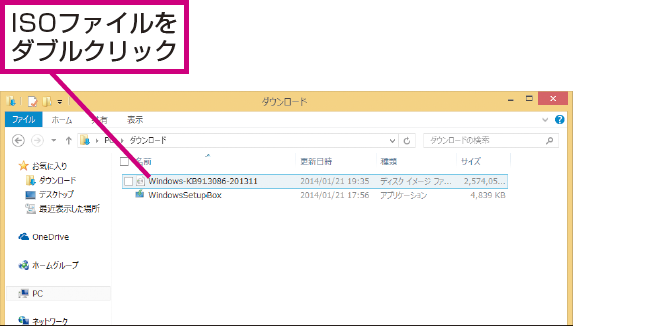
Windows 8.1では、エクスプローラを使用してISOファイルを簡単にマウントできます。マウントすると、ISOファイルの内容にアクセスできます。 具体的には、以下の手順で行います。
- ISOファイルを右クリックして、「マウント」を選択します
- 仮想ドライブが作成され、ISOファイルの内容にアクセスできます
- 仮想ドライブから、必要なファイルをコピーまたは実行できます
ISOファイルのマウントとアンマウント
ISOファイルをマウントすると、仮想ドライブが作成されます。仮想ドライブは、ISOファイルの内容にアクセスするために使用します。 アンマウントするには、仮想ドライブを右クリックして、「取り出し」を選択します。 これにより、仮想ドライブが削除され、ISOファイルの内容へのアクセスが終了します。
ISOファイルの用途
ISOファイルは、ソフトウェアの配布やデータのバックアップなど、さまざまな用途で使用されます。 たとえば、オペレーティングシステムのインストーラや、ゲームのディスクイメージなどに使用されます。 ISOファイルを使用することで、データの共有や保存が容易になります。
ISOファイルの扱いに注意
ISOファイルを扱う際には、ウイルス感染やデータの破損に注意する必要があります。 ISOファイルをマウントする前に、ウイルススキャンを実施することをお勧めします。 また、ISOファイルを安全な場所に保存することも重要です。
詳細情報
ISOファイルとは何ですか?
ISOファイルは、光ディスクの内容をデジタルデータとして保存したファイル形式であり、主にディスクイメージとして使用されます。ISOファイルをマウントすることで、実際のディスクを使用しているかのようにデータを読み取ることができます。
Windows 8.1でISOファイルを読み取る方法は?
Windows 8.1では、エクスプローラを使用してISOファイルを簡単にマウントできます。ISOファイルを右クリックし、「マウント」を選択するだけで、仮想ドライブとしてマウントされ、ファイルにアクセスできるようになります。
ISOファイルをマウントするメリットは?
ISOファイルをマウントすることで、物理的なディスクを必要とせずに、ソフトウェアのインストールやデータの閲覧が可能になります。また、ディスクの管理が容易になり、ストレージの節約にもつながります。
ISOファイルのマウントができない場合は?
ISOファイルのマウントができない場合は、ファイルの破損や互換性の問題が考えられます。ISOファイルの整合性を確認するか、別のマウントツールを使用することで解決できる場合があります。


