GoogleフォトにGoogleドライブの写真を連携表示する設定方法
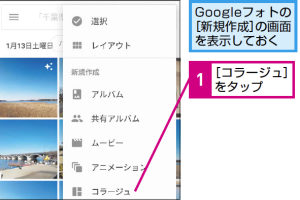
GoogleフォトとGoogleドライブは、Googleが提供する2つの主要なクラウドサービスです。多くのユーザーが、これらのサービスを日常的に利用しています。Googleフォトは、写真や動画を保存・共有するためのサービスであり、Googleドライブは、さまざまなファイルを保存・共有するためのサービスです。この記事では、について説明します。これにより、ユーザーはGoogleフォト上で、Googleドライブに保存された写真も一元的に管理できるようになります。簡単に設定できる方法を紹介します。
GoogleフォトとGoogleドライブの連携方法
GoogleフォトとGoogleドライブを連携することで、Googleドライブに保存した写真をGoogleフォトで簡単に閲覧できるようになります。この連携方法について詳しく説明します。
GoogleフォトとGoogleドライブの基本的な連携設定
まず、GoogleフォトとGoogleドライブの基本的な連携設定について説明します。GoogleフォトとGoogleドライブは、Googleアカウントで連携しているため、簡単に設定できます。以下の手順で設定できます。
- Googleドライブの設定を開きます。
- GoogleフォトのフォルダをGoogleドライブにリンクする設定を有効にします。
- GoogleフォトでGoogleドライブのフォルダが表示されることを確認します。
Googleドライブの写真をGoogleフォトに表示する方法
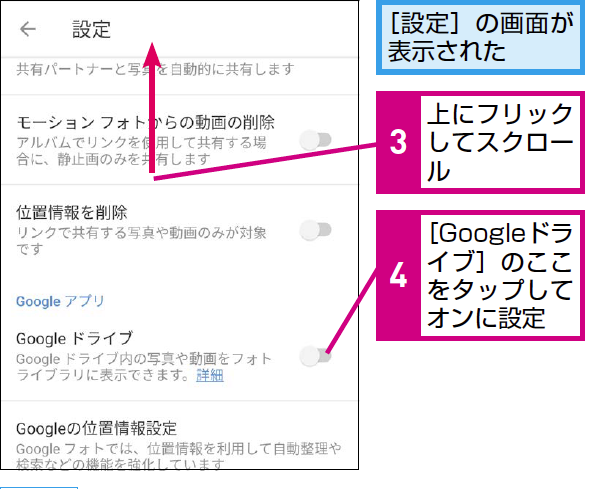
Googleドライブの写真をGoogleフォトに表示する方法について説明します。Googleドライブに保存した写真や画像をGoogleフォトで閲覧するには、Googleフォトの設定を変更する必要があります。
- Googleフォトの設定を開きます。
- GoogleドライブのフォルダをGoogleフォトにリンクする設定を有効にします。
- GoogleフォトでGoogleドライブの写真が表示されることを確認します。
GoogleフォトとGoogleドライブの連携のメリット
GoogleフォトとGoogleドライブを連携するメリットについて説明します。GoogleフォトとGoogleドライブを連携することで、以下のようなメリットがあります。
- 写真や画像の管理が簡単になります。
- Googleドライブのストレージを有効に活用できます。
- Googleフォトの閲覧機能を活用できます。
GoogleフォトとGoogleドライブの連携の注意点
GoogleフォトとGoogleドライブを連携する際の注意点について説明します。GoogleフォトとGoogleドライブを連携する際には、以下のような注意点があります。
- プライバシー設定に注意する必要があります。
- Googleドライブのストレージ容量に注意する必要があります。
- Googleフォトの閲覧機能を有効に活用する必要があります。
GoogleフォトとGoogleドライブの連携のトラブルシューティング
GoogleフォトとGoogleドライブの連携で発生する可能性のあるトラブルについて説明します。GoogleフォトとGoogleドライブの連携で発生する可能性のあるトラブルには、以下のようなものがあります。
- GoogleドライブのフォルダがGoogleフォトに表示されない。
- GoogleフォトでGoogleドライブの写真が表示されない。
- GoogleフォトとGoogleドライブの連携ができない。
GoogleフォトとGoogle ドライブの連携方法は?
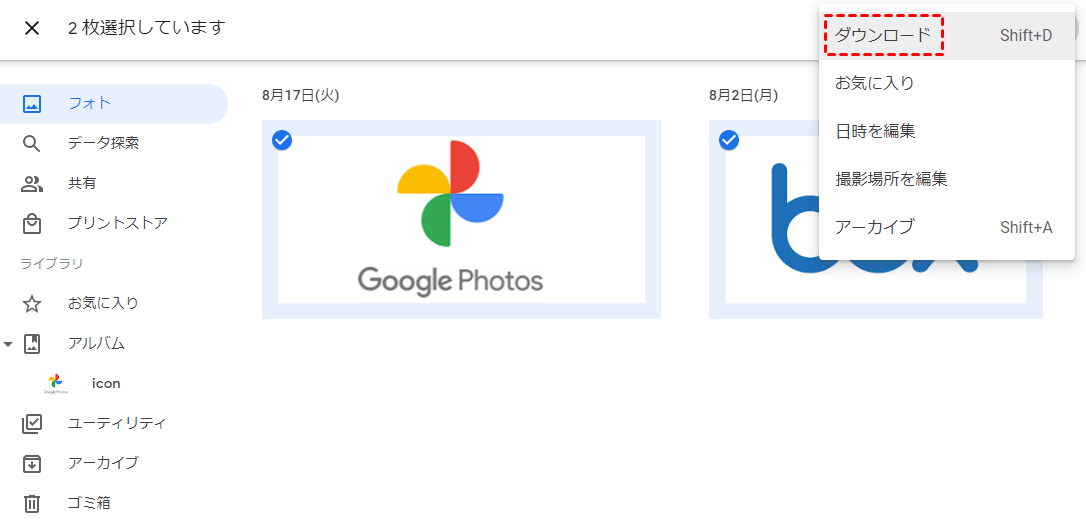
GoogleフォトとGoogleドライブの連携方法については、主にGoogleフォトのデータをGoogleドライブに保存し、両方のサービスを効果的に利用するための設定が重要です。まず、GoogleフォトとGoogleドライブを連携させることで、写真や動画のバックアップと管理が容易になります。
GoogleフォトとGoogleドライブの基本的な連携設定
GoogleフォトとGoogleドライブを連携させる基本的な設定は、Googleドライブの設定画面から行います。具体的には、Googleドライブの設定で「Googleフォトのフォルダを表示する」オプションを有効にすることで、GoogleフォトのコンテンツがGoogleドライブ内に表示されるようになります。これにより、Googleドライブから直接Googleフォトの写真や動画にアクセスできるようになります。
主な設定手順は以下の通りです:
- Googleドライブにアクセスし、左側のメニューから「設定」をクリックします。
- 「Googleフォトのフォルダを表示する」オプションにチェックを入れます。
- 設定を保存すると、Googleドライブの「Googleフォト」フォルダにアクセスできるようになります。
GoogleフォトのデータをGoogleドライブに保存するメリット
GoogleフォトのデータをGoogleドライブに保存するメリットとしては、データのバックアップと管理のしやすさが挙げられます。GoogleフォトとGoogleドライブを連携させることで、写真や動画のデータを一元管理でき、必要なときに簡単にアクセスできます。また、Googleドライブのストレージを活用することで、Googleフォトのデータも含めた全体のデータ管理が可能になります。
主なメリットは以下の通りです:
- データのバックアップが容易になり、写真や動画の紛失を防ぐことができます。
- Googleドライブから直接Googleフォトのコンテンツにアクセスできるため、管理がしやすくなります。
- ストレージの容量を有効に活用でき、全体のデータ管理が効率的に行えます。
GoogleフォトとGoogleドライブの連携時の注意点
GoogleフォトとGoogleドライブを連携させる際には、いくつかの注意点があります。まず、GoogleフォトのデータをGoogleドライブに保存する場合、ストレージの容量に注意する必要があります。また、GoogleフォトとGoogleドライブの両方でデータを管理するため、データの重複に注意が必要です。
主な注意点は以下の通りです:
- ストレージの容量を確認し、必要に応じて追加ストレージを購入する必要があります。
- データの重複を避けるために、GoogleフォトとGoogleドライブの両方でデータの整理を行うことが重要です。
- データのアクセス権限に注意し、必要な共有設定を行う必要があります。
写真をGoogleフォトに連携するにはどうすればいいですか?
Googleフォトへの写真の連携は、簡単に実行できます。まず、Googleアカウントが必要です。アカウントを持っている場合は、Googleフォトアプリをダウンロードして、デバイスにインストールします。インストール後、アプリを開き、Googleアカウントでログインします。ログイン後、写真をGoogleフォトにアップロードするオプションが表示されます。
Googleフォトアプリの設定
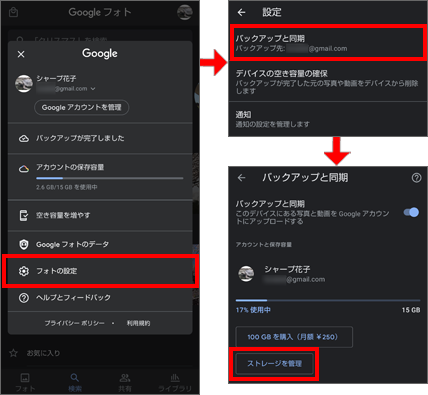
Googleフォトアプリの設定は、連携プロセスの重要なステップです。アプリを開き、右上のプロフィール写真または初期設定のアイコンをタップして、設定メニューにアクセスします。ここで、バックアップと同期の設定を確認し、オンになっていることを確認します。これにより、デバイスの写真が自動的にGoogleフォトにアップロードされます。
- バックアップと同期をオンにします。
- アップロードサイズを選択します。高画質と元の画質のどちらかを選択できます。
- フォトの保存先となるGoogleアカウントを確認します。
写真の自動バックアップ
Googleフォトの最大の特徴は、写真の自動バックアップ機能です。デバイスの設定で、バックアップと同期をオンにすると、デバイス内の写真が自動的にGoogleフォトにアップロードされます。これにより、デバイスを紛失したり、デバイスが故障したりした場合でも、写真を安全に保存できます。
- 自動バックアップをオンにすると、写真はGoogleフォトに自動的にアップロードされます。
- アップロードされた写真は、Googleフォトのウェブ版またはアプリでいつでもアクセスできます。
- 必要に応じて、Googleフォトのストレージ容量を確認し、管理します。
手動での写真アップロード
自動バックアップ以外にも、Googleフォトに写真を手動でアップロードすることができます。アプリ内で写真を選択し、アップロードボタンをタップするだけで、簡単に写真をGoogleフォトに保存できます。この方法は、特定の写真だけをアップロードしたい場合に便利です。
- Googleフォトアプリで、アップロードしたい写真を選択します。
- 共有またはアップロードボタンをタップして、Googleフォトに写真をアップロードします。
- アップロードが完了すると、Googleフォトで写真を確認できます。
Google Driveで写真を表示させるには?

Google Driveで写真を表示させるには、まずGoogle Driveにアクセスし、表示させたい写真が保存されているフォルダに移動する必要があります。Googleアカウントにログインしていることを確認し、該当のフォルダを開きます。次に、表示させたい写真ファイルを探し、クリックして開きます。写真ファイルが互換性のある形式であれば、Google Driveのプレビュー機能を使用して表示できます。
Google Driveで写真を表示させる方法
Google Driveで写真を表示させるには、写真ファイルの形式がJPEGやPNGなどの一般的な形式である必要があります。また、ファイルサイズが大きすぎないことも重要です。大きなファイルの場合は、サムネイルが表示されるだけで、実際の画像は表示されない場合があります。以下の手順で写真を表示できます。
- 写真ファイルをクリックして開きます。
- Google Driveのプレビュー画面で画像が表示されます。
- 必要に応じて、拡大や縮小などの操作が可能です。
Google Driveのプレビュー機能の利用
Google Driveのプレビュー機能を使用すると、写真ファイルを簡単に表示できます。この機能は、画像ビューアとして機能し、写真ファイルを閲覧できます。プレビュー機能を利用するには、写真ファイルをクリックするだけで、Google Driveが自動的に画像を表示します。また、プレビュー画面では、画像の回転やスライドショーなどの機能も利用できます。
- プレビュー画面で画像が表示されます。
- 画像の操作が可能です。
- スライドショー機能を利用できます。
Google Driveでの写真の管理
Google Driveで写真を管理するには、フォルダを作成して写真ファイルを整理することが重要です。また、タグや説明を追加して、写真ファイルを検索しやすくすることもできます。さらに、共有機能を使用して、他のユーザーと写真を共有することも可能です。以下の方法で写真を管理できます。
- フォルダを作成して写真ファイルを整理します。
- タグや説明を追加して、写真ファイルを検索しやすくします。
- 共有機能を使用して、他のユーザーと写真を共有します。
詳細情報
GoogleフォトとGoogleドライブの連携とは何ですか?
GoogleフォトとGoogleドライブの連携とは、GoogleフォトとGoogleドライブに保存された写真や動画を一元管理できる機能です。これにより、複数のサービスに分散していたコンテンツを簡単に参照できます。
GoogleフォトにGoogleドライブの写真を表示するにはどうすればよいですか?
Googleフォトの設定で、Googleドライブのコンテンツを表示するオプションを有効にする必要があります。これを行うには、Googleフォトの設定メニューにアクセスし、関連するオプションをオンにします。
GoogleドライブのどのフォルダがGoogleフォトに表示されますか?
デフォルトでは、Googleドライブ内のすべてのフォルダがGoogleフォトに表示されるわけではありません。ただし、特定のフォルダをGoogleフォトにリンクさせることで、そのフォルダ内の写真や動画を表示できます。
GoogleフォトとGoogleドライブの連携を解除するにはどうすればよいですか?
Googleフォトの設定に戻り、Googleドライブのコンテンツを表示するオプションをオフにすることで、連携を解除できます。これにより、GoogleドライブのコンテンツがGoogleフォトに表示されなくなります。