Googleフォトの動画をYouTubeにスムーズにアップロードする方法
Googleフォトに保存した動画をYouTubeにアップロードする際、多くのユーザーが煩雑な手順に悩まされています。特に、高画質の動画を簡単に共有したい場合、効率的な方法が求められます。本記事では、Googleフォトに保存された動画をスムーズにYouTubeにアップロードするための具体的な手順と、その際に役立つ便利な機能について詳しく解説します。これにより、動画共有のプロセスが大幅に簡略化され、より多くのユーザーにコンテンツを届けることが可能になります。効率的な動画共有の実現を目指します。
Googleフォトの動画をYouTubeに簡単にアップロードするための手順
Googleフォトに保存された動画コンテンツをYouTubeにアップロードする際、スムーズに移行できる方法について解説します。まず、GoogleフォトとYouTubeの両方がGoogleアカウントに連携していることが前提となります。これにより、アカウント間のデータ共有が容易になります。
Googleフォトから動画をダウンロードする方法
Googleフォトから動画をダウンロードするには、まずGoogleフォトにアクセスし、アップロードしたい動画ファイルを選択する必要があります。選択後、ダウンロードオプションを利用してローカルストレージに保存します。 以下の手順で行います:
- Googleフォトにアクセスし、アップロードしたい動画を選択します。
- 動画ファイルをダウンロードするために、画面右上の「その他」メニューから「ダウンロード」を選択します。
- ダウンロードが完了したら、ローカルストレージに保存された動画ファイルを確認します。
YouTubeへの動画アップロード手順
YouTubeに動画をアップロードするには、YouTube Studioにアクセスする必要があります。以下の手順で行います:
- YouTube Studioにアクセスし、「動画をアップロード」ボタンをクリックします。
- ローカルストレージから、先ほどGoogleフォトからダウンロードした動画ファイルを選択します。
- 動画タイトル、説明文、タグなどを入力し、アップロード設定を完了させます。
動画のフォーマットと圧縮について
YouTubeにアップロードする動画ファイルのフォーマットや圧縮設定は、動画の品質に大きく影響します。一般的には、MP4形式が推奨されています。また、適切なビットレートや解像度の設定も重要です。
GoogleフォトとYouTubeの連携機能
GoogleフォトとYouTubeは、Googleアカウントを通じて連携しています。この連携機能を利用することで、動画の共有やアップロードがスムーズに行えます。ただし、直接的な動画アップロード機能は提供されていないため、上述のダウンロードとアップロードの手順が必要です。
動画アップロード時の注意事項
YouTubeに動画をアップロードする際には、著作権やコンテンツポリシーに注意する必要があります。また、動画の長さやファイルサイズの制限も確認しておく必要があります。以下が主な注意事項です:
- 著作権を侵害しないように、利用するコンテンツに注意します。
- YouTubeのコンテンツポリシーに違反しないように、動画内容を確認します。
- 動画の長さやファイルサイズがYouTubeの制限内であることを確認します。
グーグルフォトの動画をユーチューブにアップロードするにはどうすればいいですか?
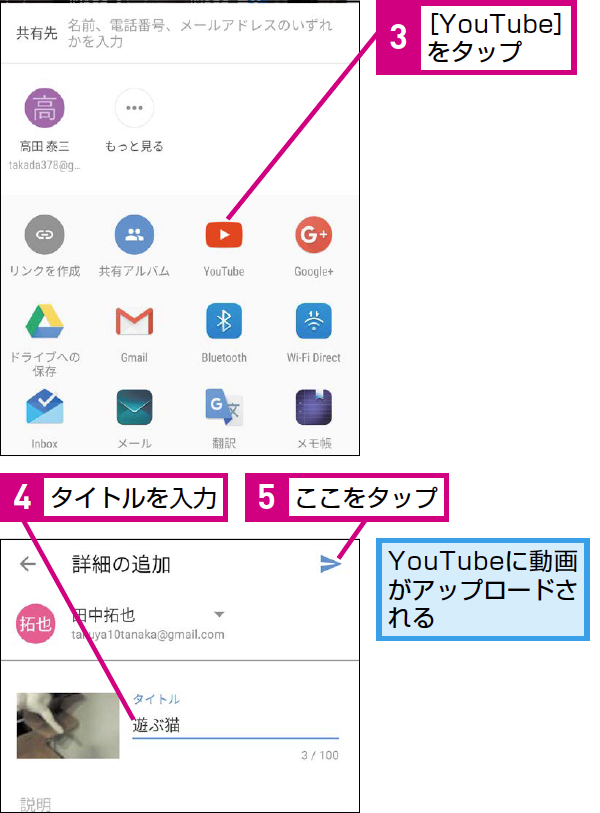
グーグルフォトの動画をユーチューブにアップロードするには、まずグーグルフォトから動画をダウンロードし、ユーチューブにアップロードする必要があります。グーグルフォトとユーチューブはどちらもグーグルのサービスであるため、連携機能を利用することができます。
グーグルフォトから動画をダウンロードする方法
グーグルフォトから動画をダウンロードするには、以下の手順を実行します。まず、グーグルフォトのウェブサイトにアクセスし、ダウンロードしたい動画を選択します。次に、右上の三点リーダーをクリックし、「ダウンロード」を選択します。ダウンロード形式は、元の形式またはMP4形式でダウンロードできます。
- グーグルフォトのウェブサイトにアクセスする
- ダウンロードしたい動画を選択する
- 右上の三点リーダーをクリックし、「ダウンロード」を選択する
ユーチューブに動画をアップロードする方法
ユーチューブに動画をアップロードするには、ユーチューブのウェブサイトにアクセスし、アカウントにログインする必要があります。次に、動画をアップロードボタンをクリックし、ダウンロードした動画を選択します。タイトル、説明、タグなどを設定し、公開ボタンをクリックします。
- ユーチューブのウェブサイトにアクセスし、アカウントにログインする
- 動画をアップロードボタンをクリックし、ダウンロードした動画を選択する
- タイトル、説明、タグなどを設定し、公開ボタンをクリックする
グーグルフォトとユーチューブの連携機能
グーグルフォトとユーチューブは連携機能を持っており、グーグルフォトの動画を直接ユーチューブにアップロードすることができます。ただし、この機能はグーグルフォトのアルバムまたは共有アルバムに保存されている動画に限られます。
- グーグルフォトのアルバムまたは共有アルバムに動画を保存する
- ユーチューブのウェブサイトにアクセスし、グーグルフォトの動画をアップロードする
- タイトル、説明、タグなどを設定し、公開ボタンをクリックする
最高画質でYouTubeに動画をアップロードするにはどうしたらいいですか?
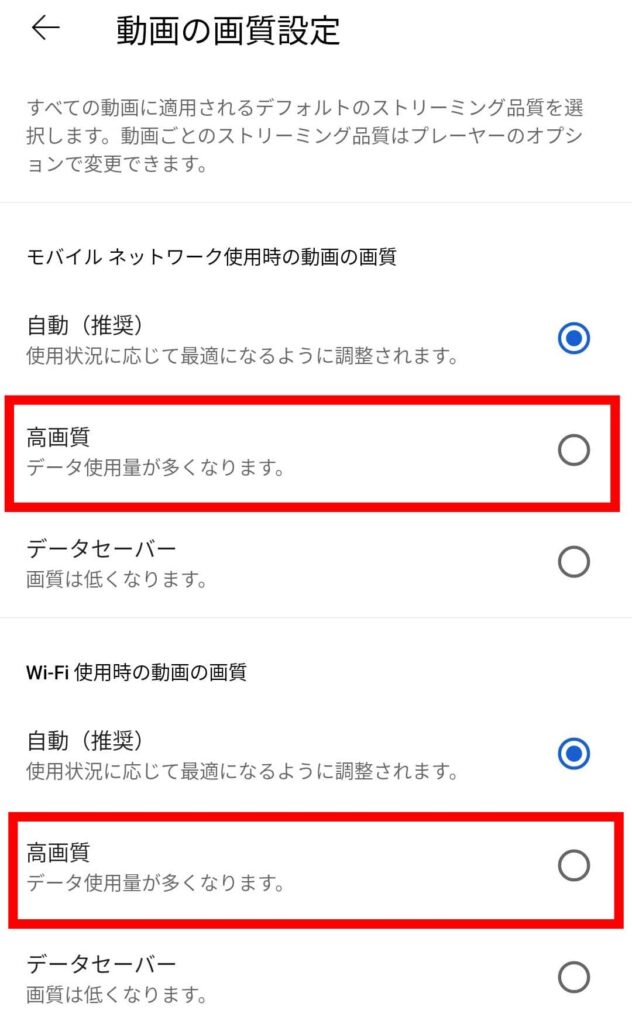
最高画質でYouTubeに動画をアップロードするには、まず動画の解像度とフレームレートを適切に設定する必要があります。YouTubeでは、8Kや4Kなどの高解像度動画をサポートしていますが、アップロードする動画のビットレートやエンコード形式も重要です。
動画の準備
動画をYouTubeにアップロードする前に、動画編集ソフトウェアを使用して、動画の解像度やフレームレートを調整する必要があります。具体的には、次の点に注意する必要があります。
- 解像度を3840 x 2160(4K)または7680 x 4320(8K)に設定する
- フレームレートを60fpsまたは120fpsに設定する
- エンコード形式をH.264またはVP9に設定する
アップロードの設定
YouTubeに動画をアップロードする際には、アップロード設定を適切に選択する必要があります。具体的には、次の点に注意する必要があります。
- 動画のタイトルと説明を正確に入力する
- タグを適切に追加する
- 画質を元の画質に設定する
画質の最適化
YouTubeでは、アップロードされた動画を自動的に再エンコードしますが、画質の最適化を行うことで、より高画質な動画を提供できます。具体的には、次の点に注意する必要があります。
- ビットレートを適切に設定する
- エンコード形式をH.264またはVP9に設定する
- 色空間をRec. 709またはRec. 2020に設定する
Googleフォトに10GB以上の動画をアップロードできますか?
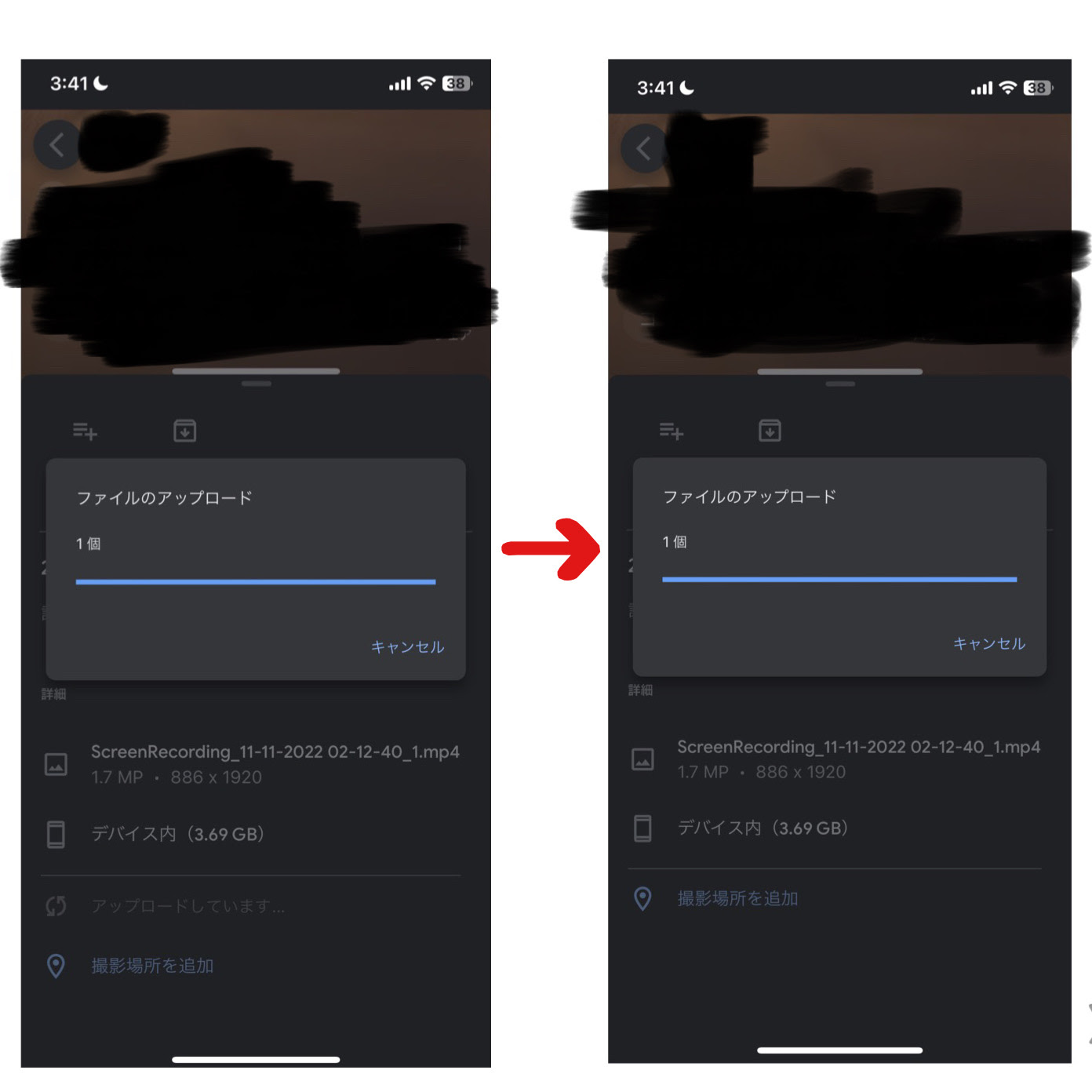
Googleフォトに10GB以上の動画をアップロードすることはできません。通常のGoogleアカウントでは、Googleフォトのストレージ容量は15GBまでであり、動画や写真を保存することができます。しかし、1つの動画ファイルのサイズが10GBを超える場合、Googleフォトはそのファイルをアップロードすることをサポートしていません。
Googleフォトのストレージ容量について
Googleフォトのストレージ容量は、Googleアカウントのストレージ容量と共有されています。つまり、GmailやGoogleドライブで使用しているストレージ容量も含めて、合計15GBのストレージ容量を使用することができます。ストレージ容量を超過した場合、新しい写真や動画をアップロードすることはできません。
- Googleフォトのストレージ容量は、Googleアカウントのストレージ容量と共有されている
- ストレージ容量を超過した場合、新しいコンテンツをアップロードすることはできない
- ストレージ容量を増やすには、Google Oneに加入する必要がある
大容量の動画ファイルをアップロードする方法
大容量の動画ファイルをアップロードする場合は、Googleドライブを使用することができます。Googleドライブでは、最大750MBまでのファイルをアップロードすることができますが、実際にはGoogleフォトのストレージ容量に制限されることなく、Googleドライブのストレージ容量内であれば、任意のサイズのファイルをアップロードすることができます。
- Googleドライブを使用することで、大容量の動画ファイルをアップロードすることができる
- Googleドライブのストレージ容量は、Googleアカウントのストレージ容量と共有されている
- 大容量のファイルを共有する場合は、Googleドライブの共有機能を使用することができる
Google Oneへの加入について
Google Oneに加入することで、ストレージ容量を増やすことができます。Google Oneでは、100GBから30TBまでのストレージ容量を提供しています。加入することで、GoogleフォトやGoogleドライブで使用できるストレージ容量を増やすことができます。
- Google Oneに加入することで、ストレージ容量を増やすことができる
- Google Oneでは、100GBから30TBまでのストレージ容量を提供している
- Google Oneに加入することで、GoogleフォトやGoogleドライブのストレージ容量を増やすことができる
詳細情報
Googleフォトの動画をYouTubeにアップロードする最も簡単な方法は何ですか?
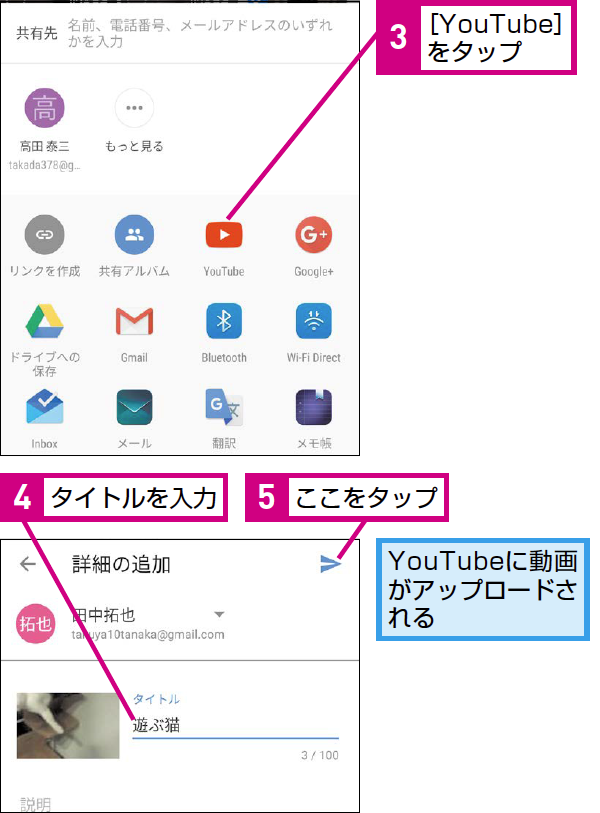
GoogleフォトからYouTubeに動画をアップロードするには、まずGoogleフォトで動画を選択し、共有オプションを使用してYouTubeに直接アップロードすることができます。ただし、この方法では画質やメタデータの設定に制限がある場合があります。
Googleフォトの動画をYouTubeにアップロードする際に画質を維持する方法はありますか?
Googleフォトで保存されている動画をYouTubeにアップロードする際、元の画質を維持するには、動画を元の品質でダウンロードし、その後YouTubeにアップロードする必要があります。これにより、高画質でのアップロードが可能になります。
GoogleフォトからYouTubeに動画を一括でアップロードすることはできますか?
Googleフォトから複数の動画を一括でYouTubeにアップロードするには、まずGoogleフォトで複数の動画を選択し、それらをGoogleドライブに移動させる必要があります。その後、GoogleドライブからYouTubeに動画をアップロードすることができます。
Googleフォトの動画をYouTubeにアップロードする際の制約や制限は何ですか?
GoogleフォトからYouTubeに動画をアップロードする際には、動画の長さやファイルサイズ、コンテンツのガイドラインなどの制約があります。これらの制約を確認し、YouTubeのコミュニティガイドラインに準拠していることを確認する必要があります。