iPhoneの写真や動画をDropboxに簡単アップロード!
スマートフォンで撮影した写真や動画をクラウドストレージに保存しておけば、いつでもどこでも閲覧や共有が可能になります。特に、iPhoneで撮影した高画質なコンテンツをDropboxにアップロードすることで、より効率的なデータ管理が実現できます。本記事では、iPhoneの写真や動画をDropboxに簡単にアップロードする方法について、具体的な手順を解説します。初心者でも簡単に実践できる方法をご紹介しますので、ぜひ参考にしてください。iPhoneとDropboxを連携させることで、より快適なデジタルライフが実現できます。
iPhoneの写真や動画をDropboxに簡単アップロードする方法
iPhoneで撮影した写真や動画をDropboxにアップロードすることで、データを安全に保存し、複数のデバイスからアクセスすることができます。ここでは、iPhoneの写真や動画をDropboxに簡単アップロードする方法について説明します。
iPhoneの写真やビデオを一括削除!ストレージ整理術Dropboxアプリのインストール
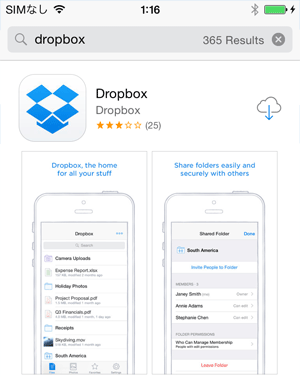
まず、iPhoneにDropboxアプリをインストールする必要があります。App StoreからDropboxアプリをダウンロードし、インストールしてください。インストールが完了したら、Dropboxアカウントにログインします。 以下の手順でDropboxアプリをインストールできます:
- App Storeを開きます。
- 検索バーに「Dropbox」と入力し、検索します。
- Dropboxアプリをタップし、「入手」を選択します。
iPhoneの写真や動画をDropboxにアップロードする
Dropboxアプリをインストールしたら、iPhoneの写真や動画をDropboxにアップロードできます。以下の手順でアップロードできます:
iPhoneの写真に位置情報を含めない!プライバシー設定- Dropboxアプリを開きます。
- 「アップロード」または「ファイルを追加」ボタンをタップします。
- 「写真」または「動画」を選択し、アップロードするファイルを選択します。
自動アップロードの設定
自動アップロードを設定することで、iPhoneで撮影した写真や動画が自動的にDropboxにアップロードされます。以下の手順で設定できます:
- Dropboxアプリを開きます。
- 「設定」または「オプション」をタップします。
- 「カメラアップロード」または「自動アップロード」を有効にします。
Dropboxの容量を確認する
Dropboxには無料のストレージ容量が用意されていますが、容量を超えるとアップロードできなくなります。以下の手順で容量を確認できます:
iPhoneの写真の赤目を簡単修正!標準アプリで完結- Dropboxアプリを開きます。
- 「アカウント」または「ストレージ」をタップします。
- 使用中の容量と残りの容量を確認します。
Dropboxのセキュリティを確認する
Dropboxでは、2段階認証やパスワード保護などのセキュリティ対策が用意されています。以下の手順でセキュリティを確認できます:
- Dropboxアプリを開きます。
- 「設定」または「セキュリティ」をタップします。
- 2段階認証やパスワード保護の設定を確認します。
詳細情報
iPhoneの写真や動画をDropboxにアップロードする方法は?
DropboxアプリをiPhoneにインストールし、写真と動画を選択してアップロードすることができます。また、自動アップロード機能を利用することで、新しい写真や動画を自動的にDropboxに保存することもできます。
iPhoneの写真をiCloudに自動保存!設定手順を解説Dropboxにアップロードできるファイル形式は?
Dropboxは、画像ファイル(JPEG、PNGなど)や動画ファイル(MP4、MOVなど)など、さまざまなファイル形式に対応しています。iPhoneで撮影した写真や動画も、簡単にアップロードできます。
iPhoneの写真や動画をDropboxにアップロードする際の注意点は?
ストレージ容量に注意する必要があります。Dropboxの無料プランでは、2GBまでのストレージ容量が提供されています。大量の写真や動画をアップロードする場合は、有料プランへのアップグレードが必要になる場合があります。
iPhoneで撮った写真を即確認!カメラロールの使い方Dropboxにアップロードした写真や動画を共有する方法は?
共有リンクを作成することで、Dropboxにアップロードした写真や動画を他の人と共有することができます。また、アルバムを作成して、複数の写真や動画をまとめて共有することもできます。