iPhoneの写真やビデオを一括削除!ストレージ整理術
スマートフォンの普及により、日常のさまざまなシーンが手軽に撮影できるようになりました。しかし、iPhoneで撮影した写真やビデオが増えすぎて、ストレージ容量が圧迫されることも。不要なデータを整理することで、iPhoneの動作が軽快になり、新しい思い出を作るスペースも確保できます。この記事では、iPhoneの写真やビデオを一括削除し、ストレージを整理する方法を紹介します。効率的な整理術をマスターして、快適なiPhoneライフを手に入れましょう。容量不足の悩みから解放される方法を探ります。
iPhoneストレージを効率的に整理する方法
iPhoneのストレージがいっぱいになると、動作が遅くなったり、新しい写真やビデオを保存できなくなったりします。そこで、不要な写真やビデオを一括削除して、ストレージを整理する必要があります。
iPhoneの写真に位置情報を含めない!プライバシー設定不要な写真やビデオを特定する
まず、iPhone内の写真やビデオを確認して、不要なものを特定する必要があります。写真アプリを開き、アルバムや日付別に整理された写真やビデオを確認しましょう。具体的には、以下のような方法で不要なものを探します。
- スクリーンショットやキャプチャ画像などの一時的な画像を探す
- 重複している写真や似たような写真を探す
- 不要なビデオや低画質のビデオを探す
iPhoneの写真やビデオを一括削除する方法
不要な写真やビデオが特定できたら、一括削除しましょう。写真アプリで複数の写真やビデオを選択し、ゴミ箱に移動することで一括削除できます。また、iCloudフォトを利用している場合は、iCloud上の写真やビデオも一括削除できます。
iPhoneの写真の赤目を簡単修正!標準アプリで完結ストレージを節約するためのその他の方法
写真やビデオの一括削除以外にも、iPhoneのストレージを節約する方法があります。具体的には、以下のような方法があります。
- 不要なアプリを削除する
- キャッシュやCookieをクリアする
- クラウドストレージを利用する
iPhoneのストレージ容量を確認する方法
iPhoneのストレージ容量を確認するには、設定アプリを開き、一般 > iPhoneストレージと進みます。ここで、アプリやデータ別のストレージ使用状況を確認できます。
iPhoneの写真をiCloudに自動保存!設定手順を解説iCloudフォトの利用方法
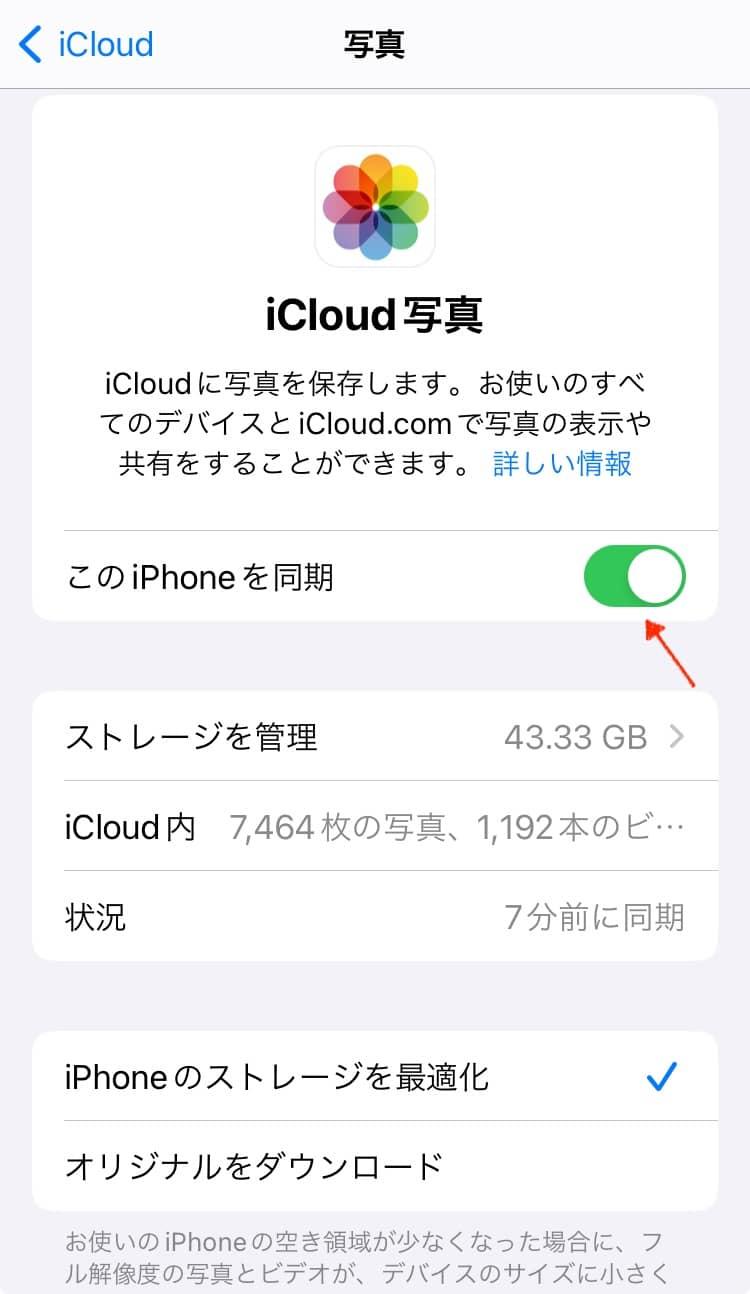
iCloudフォトを利用すると、iPhone上の写真やビデオをiCloud上に保存できます。これにより、iPhone上のストレージを節約できます。また、iCloudフォトを利用すると、複数のデバイス間で写真やビデオを共有できます。
詳細情報
iPhoneの写真やビデオを一括削除する方法は?
不要な写真やビデオを削除するには、まず「写真」アプリを開き、「選択」をタップして複数の写真やビデオを選択します。その後、「ゴミ箱」アイコンをタップして削除します。
iPhoneで撮った写真を即確認!カメラロールの使い方iPhoneのストレージを整理するメリットは?
ストレージの空き容量が増えると、新しい写真やビデオを保存できるようになり、iPhoneの動作も軽快になります。また、データの管理も容易になります。
iPhoneの写真やビデオを一括削除する際の注意点は?
削除する前に、重要な写真やビデオをバックアップすることを忘れないでください。また、一度削除したデータは復元できない可能性があるため、慎重に操作する必要があります。
iPhoneで撮った写真や動画を簡単閲覧!標準アプリ活用iPhoneのストレージを整理するための他の方法は?
「設定」アプリから「ストレージとiCloudの使用状況」を確認し、不要なアプリやデータを削除することでストレージを整理できます。また、クラウドストレージサービスを利用することも有効です。