iPhoneで撮った写真を即確認!カメラロールの使い方
iPhoneのカメラアプリで撮影した写真や動画は、カメラロールに保存されます。カメラロールの使い方をマスターすれば、撮影した画像をすぐに確認したり、編集したり、共有したりすることができます。本記事では、iPhoneのカメラロールの基本的な使い方から、便利な機能まで詳しく紹介します。初心者の方でも簡単に理解できるように解説していきますので、ぜひ参考にしてください。カメラロールの使い方を知ることで、iPhoneでの写真管理がより簡単になります。
iPhoneのカメラロールをマスターしよう!基本的な使い方と便利な機能
iPhoneのカメラロールは、撮影した写真やビデオを管理するためのアプリです。このアプリを使うことで、撮影した写真をすぐに確認したり、編集したり、共有したりすることができます。カメラロールの使い方をマスターすることで、iPhoneでの写真撮影がより楽しく、便利になります。
iPhoneで撮った写真や動画を簡単閲覧!標準アプリ活用カメラロールの基本的な使い方
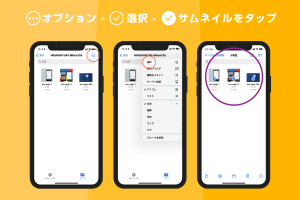
カメラロールの基本的な使い方は非常にシンプルです。まず、iPhoneのホーム画面にある「写真」アプリをタップして開きます。すると、カメラロールに保存されている写真やビデオが表示されます。以下は、カメラロールの基本的な使い方です:
- 写真の閲覧:カメラロールに保存されている写真をタップすることで、拡大表示できます。
- 写真の編集:写真をタップして表示した後、「編集」ボタンをタップすることで、写真の編集が可能です。
- 写真の共有:写真をタップして表示した後、「共有」ボタンをタップすることで、写真を他の人と共有できます。
カメラロールでの写真の整理
カメラロールでは、写真をアルバムに整理することができます。アルバムを作成することで、特定のイベントや場所の写真を簡単に見つけることができます。アルバムの作成方法は以下の通りです:
iPhoneの写真でスライドショー作成!思い出を彩る方法- アルバムの作成:カメラロールの画面下にある「アルバム」タブをタップし、「+」ボタンをタップして新しいアルバムを作成します。
- 写真の追加:作成したアルバムに写真を追加するには、写真を選択して「追加」ボタンをタップします。
- アルバムの整理:アルバムをタップして表示した後、「編集」ボタンをタップすることで、アルバム内の写真の順番を変更したり、写真を削除したりできます。
カメラロールでの写真の検索
カメラロールでは、写真を検索することができます。検索機能を使うことで、特定の人物や場所の写真を簡単に見つけることができます。以下は、検索機能の使い方です:
- 検索の実行:カメラロールの画面下にある「検索」タブをタップし、検索キーワードを入力します。
- 検索結果の表示:検索キーワードに関連する写真が表示されます。
- 検索結果の絞り込み:検索結果をタップして表示した後、さらに絞り込み検索を行うことができます。
カメラロールの設定
カメラロールの設定を変更することで、写真の表示方法や保存方法をカスタマイズすることができます。以下は、設定の変更方法です:
iPhoneで手書き入力!mazecの設定と使い方ガイド- 設定の変更:カメラロールの画面下にある「設定」タブをタップし、設定を変更します。
- 写真の表示方法の変更:設定で写真の表示方法を変更できます。
- 保存方法の変更:設定で写真の保存方法を変更できます。
カメラロールの活用方法
カメラロールを活用することで、iPhoneでの写真撮影がより楽しく、便利になります。以下は、カメラロールの活用方法です:
- 写真の共有:カメラロールで写真を共有することで、他の人と思い出を共有できます。
- 写真の整理:カメラロールで写真を整理することで、特定のイベントや場所の写真を簡単に見つけることができます。
- 写真の編集:カメラロールで写真を編集することで、写真をより魅力的にすることができます。
詳細情報
iPhoneのカメラロールとは何ですか?
iPhoneのカメラロールは、写真やビデオを保存しておくためのフォルダです。ここには、iPhoneのカメラで撮影した画像や、他のアプリから保存した画像が格納されます。
iPhoneの画面が下がる?簡易アクセスのオン/オフ設定カメラロールにアクセスする方法は?
カメラロールにアクセスするには、iPhoneのホーム画面から写真アプリを開きます。すると、カメラロールに保存されている写真やビデオの一覧が表示されます。
カメラロールでの写真の閲覧方法は?
カメラロールで写真を閲覧するには、目的の写真をタップします。すると、写真がフルスクリーンで表示され、ズームやスワイプ操作で他の写真に切り替えることができます。
iPhoneでプレイリスト作成!好きな音楽を自由にカスタマイズカメラロールの写真を削除する方法は?
カメラロールから写真を削除するには、削除したい写真を選択し、ゴミ箱アイコンをタップします。さらに、削除をタップすると、写真がカメラロールから完全に削除されます。