iPhoneの写真をiCloudに自動保存!設定手順を解説
iPhoneで撮影した写真を自動的に保存する方法をご存知ですか?iCloudを利用すれば、端末のストレージを圧迫することなく、大量の写真をクラウド上に保存できます。本記事では、iPhoneの写真をiCloudに自動保存するための設定手順を詳しく解説します。iCloudへの写真の保存方法や、ストレージの容量に関する注意点など、iPhoneの写真管理を効率化するためのヒントが満載です。iCloudを活用して、iPhoneのストレージをスッキリさせましょう。必要な設定を順を追って説明します。
iPhoneの写真をiCloudに自動保存するための基本設定
iPhoneの写真をiCloudに自動保存するには、まずiCloudの設定を行う必要があります。具体的には、iCloudの写真ライブラリを有効にする必要があります。これにより、iPhoneの写真が自動的にiCloudにアップロードされ、他のデバイスからもアクセスできるようになります。
iPhoneで撮った写真を即確認!カメラロールの使い方iCloud写真ライブラリを有効にする手順
iCloud写真ライブラリを有効にするには、以下の手順に従います。
- iPhoneの設定アプリを開きます。
- [ユーザ名] > iCloud とタップして、iCloudの設定画面に移動します。
- 写真 をタップして、写真の設定画面に移動します。
ここで、iCloud写真ライブラリ のスイッチをオンにすると、iPhoneの写真が自動的にiCloudにアップロードされるようになります。
iPhoneで撮った写真や動画を簡単閲覧!標準アプリ活用iCloudストレージの容量を確認する
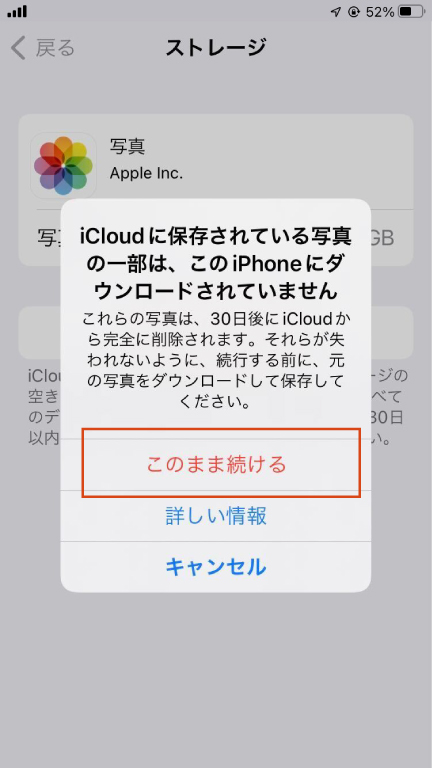
iCloudに写真を保存するには、十分なストレージ容量が必要です。iCloudの無料プランでは、5GBまでのストレージが提供されていますが、写真を保存するには不十分な場合があります。容量を確認するには、設定 > [ユーザ名] > iCloud > ストレージ とタップします。
iCloud写真ライブラリのオプションを設定する
iCloud写真ライブラリを有効にすると、オリジナルを保存 オプションが利用できるようになります。このオプションをオンにすると、iPhoneに保存されている写真のオリジナルデータがiCloudにアップロードされます。これにより、他のデバイスからも高画質の写真にアクセスできるようになります。
iPhoneの写真でスライドショー作成!思い出を彩る方法iPhoneの写真を自動的にアップロードする
iCloud写真ライブラリを有効にすると、iPhoneの写真は自動的にiCloudにアップロードされます。アップロードは、Wi-Fi に接続している時に自動的に行われます。アップロードの進捗状況は、写真アプリ で確認できます。
iCloudに保存された写真を他のデバイスで見る
iCloudに保存された写真は、他のAppleデバイスからもアクセスできます。具体的には、iCloud.com にアクセスするか、他のAppleデバイスで 写真アプリ を開いて、iCloud写真ライブラリ をタップします。
iPhoneで手書き入力!mazecの設定と使い方ガイド詳細情報
iCloudへの自動保存はどうやって設定するの?
iCloud写真を有効にするには、iPhoneの設定アプリを開き、自分の名前をタップして、「iCloud」を選択します。次に、「iCloud写真」をタップして、有効にします。これにより、iPhoneの写真が自動的にiCloudに保存されます。
iCloudに保存される写真の品質はどうなるの?
iCloud写真を有効にすると、高画質の写真が保存されますが、iCloudストレージの容量に応じて、最適化された写真が保存されることもあります。ストレージの容量が足りない場合は、低画質の写真が保存されることがあります。
iPhoneの画面が下がる?簡易アクセスのオン/オフ設定iCloudに保存した写真はどうやって見れるの?
iCloudに保存した写真は、他のAppleデバイスや、iCloud.comからアクセスできます。iPhoneやiPadでは、写真アプリを開いて、「すべての写真」をタップすると、iCloudに保存された写真を見ることができます。
iCloudへの自動保存を停止する方法は?
iCloud写真の自動保存を停止するには、iPhoneの設定アプリを開き、自分の名前をタップして、「iCloud」を選択します。次に、「iCloud写真」をタップして、無効にします。これにより、iPhoneの写真が自動的にiCloudに保存されなくなります。