iPhoneで撮った写真や動画を簡単閲覧!標準アプリ活用
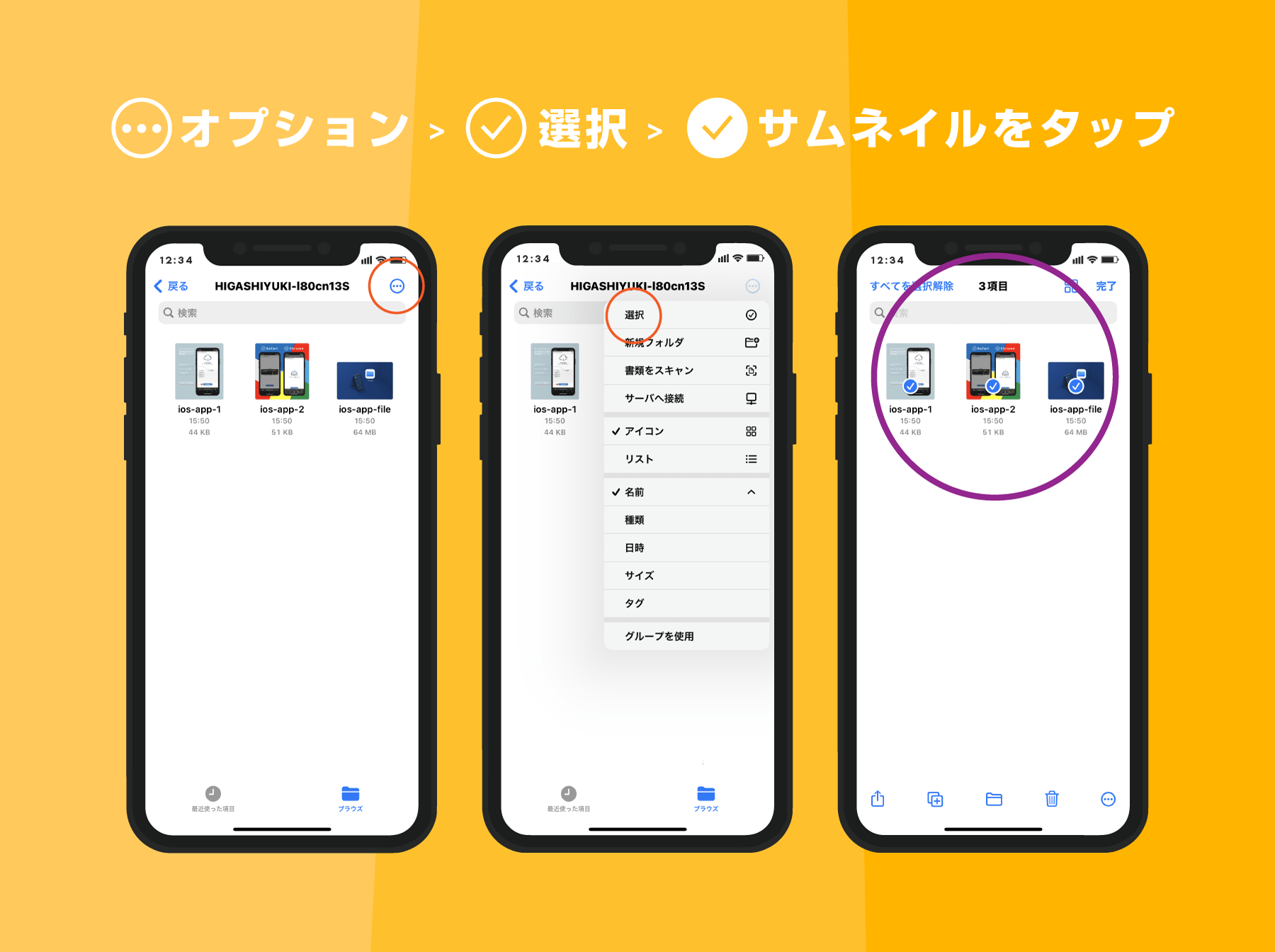
スマートフォンの普及により、日常の中で多くの写真や動画を撮影するようになりました。特にiPhoneユーザーの場合、標準で搭載されているアプリを活用することで、撮影したコンテンツをより簡単に管理・閲覧できます。本記事では、iPhoneで撮影した写真や動画を簡単に閲覧する方法について、標準アプリの使い方を中心に紹介します。初心者でも簡単に実践できるテクニックを解説し、日々の思い出をより身近に感じるためのヒントを提供します。iPhoneの可能性をさらに引き出しましょう。
iPhoneの標準アプリで写真や動画を効率的に管理する方法
iPhoneで撮影した写真や動画を効率的に管理するには、標準アプリを活用することが有効です。標準アプリを使用することで、追加のアプリをダウンロードすることなく、簡単に写真や動画を閲覧、整理、管理できます。
iPhoneの写真でスライドショー作成!思い出を彩る方法写真アプリの基本的な使い方
写真アプリは、iPhoneで撮影した写真や動画を保存し、閲覧するための基本的なアプリです。このアプリを使うことで、撮影した写真や動画を日付や場所ごとに整理できます。さらに、アルバムを作成して、特定の写真や動画をグループ化することも可能です。 写真アプリの主な機能:
- 写真や動画の閲覧と整理
- アルバムの作成と管理
- 写真や動画の共有機能
動画の再生と編集
iPhoneの写真アプリでは、動画の再生と簡単な編集が可能です。動画を再生する際には、スワイプ操作で簡単にコントロールできます。また、不要な部分を切り取ったり、スローモーションやタイムラプスなどの効果を追加することもできます。 動画編集の主な機能:
iPhoneで手書き入力!mazecの設定と使い方ガイド- 動画のトリミング
- スローモーションやタイムラプスの追加
- 動画の共有
写真や動画の共有方法
写真や動画を他の人と共有するには、写真アプリ内の共有機能を使用します。共有方法には、AirDrop、メール、メッセージアプリなど、さまざまなオプションがあります。また、iCloudを通じて、他のAppleデバイスとも簡単に写真や動画を共有できます。 共有方法の選択肢:
- AirDropを使った共有
- メールやメッセージアプリでの共有
- iCloudを使った共有
写真や動画のバックアップ
iPhoneで撮影した写真や動画を安全に保存するには、iCloudフォトライブラリを有効にすることが推奨されます。これにより、写真や動画が自動的にiCloudにバックアップされ、他のAppleデバイスからもアクセスできるようになります。 バックアップのメリット:
iPhoneの画面が下がる?簡易アクセスのオン/オフ設定- 写真や動画の安全な保存
- 他のAppleデバイスからのアクセス
- データの自動同期
写真アプリの高度な機能
写真アプリには、フィルターや編集ツールなどの高度な機能も備わっています。これらの機能を使用することで、写真の明るさやコントラストを調整したり、エフェクトを追加したりできます。また、ポートレートモードで撮影した写真のボケ効果も調整可能です。 高度な編集機能:
- フィルターやエフェクトの追加
- 明るさやコントラストの調整
- ポートレートモードのボケ効果調整
詳細情報
iPhoneの写真アプリでできることは?
iPhoneに標準で搭載されている写真アプリを使用すると、簡単に写真や動画を閲覧できます。さらに、アルバムの作成や写真の編集、共有など、さまざまな機能を利用できます。
iPhoneでプレイリスト作成!好きな音楽を自由にカスタマイズ写真アプリでアルバムを作成する方法は?
写真アプリを開き、「アルバム」タブを選択します。その後、「+」ボタンをタップし、新しいアルバムを作成できます。アルバム名を入力し、「作成」をタップすると、新しいアルバムが作成されます。
iPhoneで写真を編集する方法は?
写真アプリで編集したい写真を選択し、「編集」ボタンをタップします。その後、フィルターや露出調整、トリミングなどの編集ツールを使用して、写真を編集できます。
iPhoneでジャンル別音楽再生!気分に合わせた簡単設定写真アプリで写真を共有する方法は?
写真アプリで共有したい写真を選択し、「共有」ボタンをタップします。その後、AirDropやメール、メッセージなどの共有方法を選択し、写真を共有できます。