iPhoneの文字入力カーソルを正確に移動!最適な操作法
iPhoneを使っていると、文字入力時のカーソル操作にストレスを感じることはありませんか?メールやメッセージの作成中、正確にカーソルを移動できず、やり直しに時間がかかることがあります。この記事では、iPhoneの文字入力カーソルを正確に移動するための最適な操作法をご紹介します。初心者から上級者まで、誰でも簡単に実践できるテクニックを解説し、日々の操作をよりスムーズにするためのヒントを提供します。効率的なカーソル操作で、iPhoneライフをさらに快適にしましょう。
iPhoneの文字入力カーソルを正確に移動するための基本的な方法
iPhoneを使用する際、文字入力は非常に重要な操作です。電子メールを書く、メッセージを送る、メモを取るなど、多くの場面で文字入力が求められます。しかし、文字入力カーソルの位置を正確に調整することは、時に煩わしいことがあります。この問題を解決するために、iPhoneの文字入力カーソルを正確に移動する方法について説明します。
iPhoneの動画音声を標準アプリで簡単ミュート!iPhoneの文字入力カーソル移動の基本
iPhoneで文字入力カーソルを移動する最も基本的な方法は、画面をタッチすることです。具体的には、入力フィールドをタップしてカーソルを移動させたい位置に直接タッチします。しかし、この方法ではカーソルを正確に目的の位置に移動させることが難しい場合があります。そこで、より正確にカーソルを移動させるためのテクニックを紹介します。
- カーソルを移動させたい位置を長押しして、拡大鏡を表示させる
- 拡大鏡を使用して、正確にカーソルを移動させる
- 必要に応じて、カーソルをドラッグして最終的な位置に調整する
3D Touchを利用したカーソル移動
一部のiPhoneモデルでは、3D Touchを利用してカーソルを移動させることができます。3D Touchを有効にするには、キーボードのスペースキーまたはカーソルを強く押します。これにより、カーソルを移動させるモードに切り替わり、指を動かすことでカーソルを正確に移動させることができます。
iPhoneの写真をPDFに変換!簡単作成ガイド- 3D Touchを有効にするためにキーボードを強く押す
- カーソルを移動させたい方向に指を動かす
- カーソルの位置を微調整するために、指を離して拡大鏡を使用する
キーボードショートカットを利用したカーソル移動
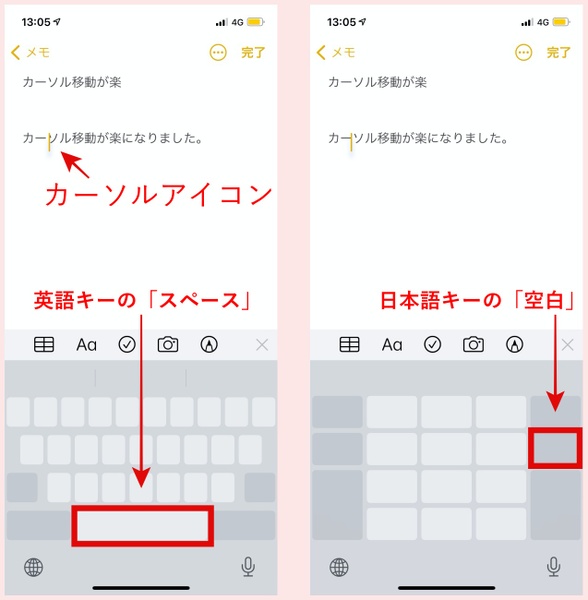
iPhoneのキーボードには、カーソルを移動させるためのショートカットがあります。例えば、「スペース」キーを長押しすると、カーソルを移動させるモードに切り替わります。また、「戻る」キーをタップすることで、カーソルを1文字戻すことができます。
- 「スペース」キーを長押ししてカーソル移動モードに切り替える
- 指を動かしてカーソルを移動させる
- 「戻る」キーをタップしてカーソルを1文字戻す
iOSのアクセシビリティ機能を利用したカーソル移動
iPhoneのアクセシビリティ機能を利用することで、カーソルの移動をより容易にすることができます。具体的には、「AssistiveTouch」を有効にすることで、カスタムジェスチャーを作成してカーソルを移動させることができます。
iPhoneで撮影した写真や動画をすぐ確認!簡単操作- 「設定」アプリを開き、「アクセシビリティ」を選択する
- 「タッチ」セクションで「AssistiveTouch」を有効にする
- 「カスタムジェスチャー」を作成してカーソルを移動させる
サードパーティ製キーボードを利用したカーソル移動
App Storeでは、さまざまなサードパーティ製キーボードが提供されています。これらのキーボードの中には、カーソルの移動をより容易にする機能を備えたものがあります。例えば、GboardやSwiftKeyなどのキーボードでは、カーソルを移動させるための専用のコントロールが提供されています。
- App Storeでサードパーティ製キーボードを検索してダウンロードする
- 「設定」アプリでサードパーティ製キーボードを有効にする
- サードパーティ製キーボードの機能を利用してカーソルを移動させる
詳細情報
iPhoneの文字入力カーソルを移動する方法は?
iPhoneの文字入力カーソルを移動するには、タッチスクリーンを活用する必要があります。具体的には、カーソルを移動したい位置に指でタップするか、スライドさせることで実現できます。
iPhoneの写真や動画をDropboxに簡単アップロード!文字入力カーソルの移動がうまくいかないのはなぜ?
タッチの精度やスクリーンの感度が原因で、カーソルの移動がうまくいかないことがあります。また、誤った操作を行っている可能性もあるため、操作方法を確認する必要があります。
iPhoneの文字入力カーソルを正確に移動するためのコツは?
ゆっくりと正確に指を動かすことで、カーソルを正確に移動させることができます。また、カーソルを直接タップすることで、より正確な位置に移動させることができます。
iPhoneの写真やビデオを一括削除!ストレージ整理術iPhoneの文字入力カーソルの移動速度を調整することは可能?
iPhoneのアクセシビリティ設定を利用することで、タッチの感度を調整できます。これにより、カーソルの移動速度を自分の好みに合わせて調整することができます。