iPhoneの写真をPDFに変換!簡単作成ガイド
スマートフォンで撮影した写真をPDFファイルに変換する方法をご存知ですか?iPhoneには、簡単に写真をPDFに変換できる機能が備わっています。本記事では、iPhoneの写真をPDFに変換する方法を詳しく解説します。初心者でも簡単にできる手順を紹介するので、ぜひ参考にしてください。PDFに変換することで、複数の写真を1つのファイルで管理でき、データの共有や保存も簡単になります。それでは、iPhoneで写真をPDFに変換する簡単な方法を見ていきましょう。
iPhoneの写真をPDFに変換するメリット
iPhoneの写真をPDFに変換することには、いくつかのメリットがあります。まず、PDFファイルはさまざまなデバイスで簡単に閲覧できるため、共有や保存が容易になります。また、PDF化することで、写真の画質を維持したまま、文書としての扱いやすさが向上します。さらに、複数の写真を一つのPDFファイルにまとめることで、管理がしやすくなります。
PDF変換の基本的な方法
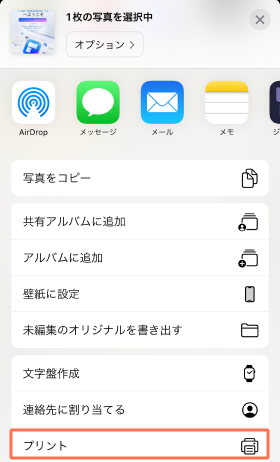
iPhoneで写真をPDFに変換する最も基本的な方法は、プリントオプションを使用することです。この方法では、写真アプリで目的の写真を選択し、共有ボタンをタップして「プリント」を選択します。その後、「PDFを作成」を選択することで、写真をPDFに変換できます。 以下の手順で実行できます:
- 写真アプリを開き、変換したい写真を選択します。
- 共有ボタンをタップし、「プリント」を選択します。
- プリントオプション画面で、「PDFを作成」を選択します。
サードパーティアプリを使用したPDF変換
サードパーティのアプリを使用することで、より高度なPDF変換機能を利用できます。例えば、PDF ConverterやScanner Appなどのアプリを使用すると、複数の写真を一つのPDFファイルにまとめることができます。また、これらのアプリでは、OCR機能を使用して、画像内のテキストを抽出することもできます。 以下のアプリがおすすめです:
- PDF Converter:写真をPDFに変換する専用アプリ
- Scanner App:ドキュメントスキャン機能とPDF変換機能を兼ね備えたアプリ
- Documents by Readdle:多機能なPDF管理アプリ
PDFの編集と管理
変換したPDFファイルを編集したり管理したりするには、専用のアプリを使用するのが便利です。PDF ExpertやAdobe Acrobatなどのアプリを使用すると、PDFのページ編集や注釈追加などが可能です。また、これらのアプリでは、PDFファイルをクラウドストレージと連携させることもできます。 以下の機能が利用できます:
- ページの並べ替えや削除
- テキストの追加や注釈の追加
- クラウドストレージとの同期
PDFの共有と保存
PDFに変換したファイルを共有したり保存したりする方法はいくつかあります。メールやメッセージアプリを使用して共有することもできますし、クラウドストレージに保存して共有することもできます。また、AirDropを使用すると、近くにある他のデバイスに直接共有できます。 以下の方法で共有できます:
- メールやメッセージアプリで共有
- クラウドストレージ(例:iCloud Drive、Google Drive)に保存して共有
- AirDropを使用して近くにあるデバイスに共有
PDF変換時の注意点
PDFに変換する際には、いくつかの注意点があります。まず、画質の設定に注意する必要があります。また、ファイルサイズも考慮する必要があります。さらに、セキュリティの設定も重要です。パスワード保護を設定することで、PDFファイルの機密性を高めることができます。 以下の点に注意しましょう:
- 画質の設定
- ファイルサイズの調整
- パスワード保護の設定
詳細情報
iPhoneの写真をPDFに変換する方法は?
iPhoneに保存されている写真をPDFに変換するには、まず写真アプリを開き、変換したい画像を選択します。次に、共有ボタンをタップし、プリントオプションを選択。プレビューで表示された画像を共有し、ファイルに保存を選択することで、PDFファイルとして保存できます。
PDFに変換する際の画質はどうなる?
画質は、元の画像の解像度や、変換方法によって異なります。一般的に、iPhoneの写真は高画質で保存されているため、PDFに変換しても画質の低下は最小限に抑えられます。ただし、圧縮オプションを利用すると、ファイルサイズは小さくなりますが、画質が若干低下する可能性があります。
複数の写真を一つのPDFにまとめることはできる?
はい、複数の写真を一つのPDFファイルにまとめることができます。写真アプリで複数の画像を選択し、共有ボタンからプリントオプションに進みます。その後、プレビューで複数の画像をスキャンし、一つのPDFとして保存することができます。
iPhoneで作成したPDFを他のデバイスで閲覧できる?
iPhoneで作成したPDFファイルは、他のデバイスでも簡単に閲覧できます。PDFはプラットフォームに依存しないファイル形式であるため、WindowsやAndroidデバイスでもPDFリーダーアプリを使用して閲覧可能です。また、クラウドストレージサービスを利用して、他のデバイスからもアクセスできます。