
iPhoneのSafariでWebページをEvernoteにクリップ!
iPhoneのSafariブラウザを使っていて、気になるWebページを見つけた時、後で参照できるように保存しておきたいと思うことはありませんか?そんな時に便利なのが、Evernoteのクリップ機能です。この機能を使えば、Safariで閲覧中のページを簡単にEvernoteに保存できます。保存したページは、タグ付けや検索が可能で、いつでもどこでも参照できるようになります。iPhoneユーザー必見の便利技を紹介します。Evernoteのクリップ機能を活用して、情報収集をより効率的に行いましょう。
iPhoneのSafariでWebページをEvernoteにクリップする方法
iPhoneのSafariブラウザで閲覧しているWebページを、Evernoteに簡単にクリップする方法について説明します。この機能を使用することで、興味深い記事や後で参照したい情報を簡単に保存できます。
iPhoneのSafariで再読したいページをリーディングリストに!Evernoteのシェア機能を利用する
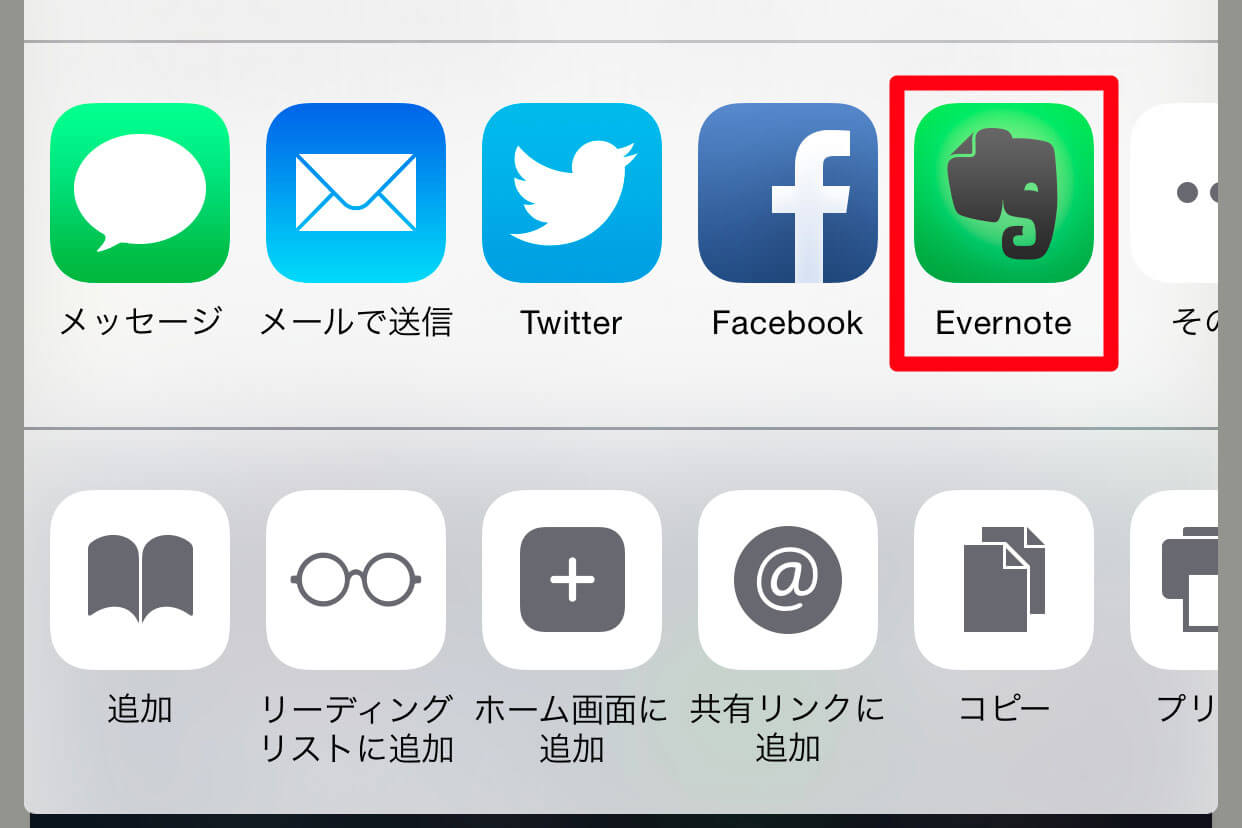
Safariで開いているWebページをEvernoteにクリップする最も簡単な方法は、Safariのシェア機能を使用することです。具体的には、以下の手順で行います。
- SafariでWebページを開きます。
- 画面下部のシェアボタンをタップします。
- 表示されたメニューからEvernoteを選択します。
これにより、選択したWebページがEvernoteに保存されます。
iPhoneのSafariでWebページ内キーワードを瞬時に検索Evernoteのクリップ品質を高めるコツ
EvernoteにWebページをクリップする際、コンテンツの選択やタグの付与によって、保存した情報の検索性や整理が向上します。具体的には、以下の点に注意すると良いでしょう。
- 重要な部分を選択してクリップします。
- 関連するタグを付与して整理します。
- メモを追加して、後で参照しやすいようにします。
Evernoteのアプリを設定する
Evernoteのアプリを初めて使用する場合は、事前にアカウント設定やノートブックの選択を行う必要があります。これにより、クリップした情報が適切な場所に保存されます。
iPhoneのHDR機能で写真を美しく!撮影テクニック公開- Evernoteアプリを開き、アカウントにログインします。
- デフォルトのノートブックを設定します。
- タグの管理を行い、整理しやすいようにします。
クリップした情報の整理
Evernoteにクリップした情報は、ノートブックやタグを使用して整理できます。これにより、後で必要な情報を簡単に見つけることができます。
- ノートブックを作成して、関連する情報をまとめます。
- タグを付与して、複数のノートブックにまたがる情報を関連付けます。
- 検索機能を使用して、必要な情報を素早く見つけます。
Evernoteのクリップ機能の活用
Evernoteのクリップ機能を活用することで、情報の蓄積や知識の整理が容易になります。さらに、オフラインアクセスやスプラットフォームの同期により、いつでもどこでも情報を参照できます。
iPhoneのAppライブラリでホーム画面をスッキリ整理!- 定期的にクリップして、情報を蓄積します。
- タグやノートブックを活用して、情報を整理します。
- オフラインでもアクセスできるように設定します。
詳細情報
iPhoneのSafariでWebページをEvernoteにクリップする方法は?
Evernoteを利用するには、まずSafariの共有メニューからEvernoteを選択する必要があります。次に、クリップしたいWebページを選択し、Evernoteのノートブックに保存します。
クリップしたWebページはどこに保存されますか?
クリップしたWebページは、Evernoteのノートブックに保存されます。デフォルトのノートブックはEvernoteの設定で変更できます。また、クリップ時にノートブックを選択することもできます。
iPhoneの行動履歴をチェック&削除!位置情報の管理術iPhoneのSafariでWebページをEvernoteにクリップするメリットは?
WebページをEvernoteにクリップすることで、後でオフラインでも閲覧できるようになります。また、タグやノートブックを使って整理することもできます。
EvernoteにクリップしたWebページを整理する方法は?
Evernoteでは、タグやノートブックを使ってクリップしたWebページを整理できます。また、検索機能を使って、特定のWebページを簡単に見つけることもできます。



