iPhoneのSafariで再読したいページをリーディングリストに!
iPhoneのSafariブラウザを使っていると、後でじっくり読みたいウェブページをブックマークしておきたいと思うことがあります。しかし、ブックマークを多すぎると、目的のページを探すのが大変になります。そんな時に便利なのが、Safariのリーディングリスト機能です。この機能を使えば、簡単に後で読みたいページを保存し、いつでもどこでもアクセスできます。本記事では、iPhoneのSafariでリーディングリストにページを追加する方法と、その使い方について詳しくご紹介します。
iPhoneのSafariでリーディングリストを活用する方法
iPhoneのSafariブラウザには、後で読みたいページを保存しておくことができるリーディングリストという機能があります。この機能を使うことで、興味のあるページを整理して、後でじっくり読むことができます。
iPhoneのSafariでWebページ内キーワードを瞬時に検索リーディングリストへのページ追加方法
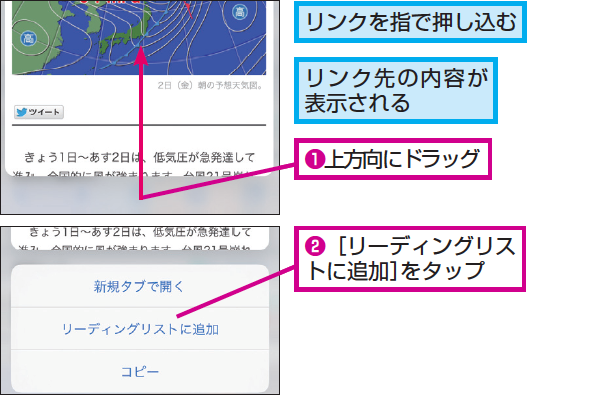
リーディングリストにページを追加するには、Safariでページを表示中に共有ボタンをタップし、「リーディングリストに追加」を選択します。これにより、簡単にページを保存できます。
- 共有ボタンをタップします。
- メニューから「リーディングリストに追加」を選択します。
- ページがリーディングリストに保存されます。
リーディングリストの確認とページの閲覧
保存したページは、Safariのブックマークアイコンをタップし、「リーディングリスト」タブに切り替えることで確認できます。ここで保存したページの一覧が表示され、好きなタイミングでページを閲覧できます。
iPhoneのHDR機能で写真を美しく!撮影テクニック公開- ブックマークアイコンをタップします。
- 「リーディングリスト」タブを選択します。
- 保存したページの一覧から読みたいページをタップして閲覧します。
リーディングリストの整理
リーディングリストに保存したページは、必要に応じて整理することができます。ページを左にスワイプすることで削除できます。また、リーディングリストのページを読み終えたら、マークを付けることもできます。
- リーディングリストでページを左にスワイプします。
- 「削除」または「マークを付ける」を選択します。
- ページを整理します。
リーディングリストの同期
iPhoneのSafariでリーディングリストに保存したページは、iCloudを通じて他のAppleデバイスと同期されます。これにより、iPadやMacなど、他のデバイスからも同じリーディングリストにアクセスできます。
iPhoneのAppライブラリでホーム画面をスッキリ整理!- iCloudの設定を確認します。
- Safariの設定でiCloud同期が有効になっていることを確認します。
- 他のAppleデバイスからリーディングリストにアクセスします。
リーディングリストのオフライン利用
Safariのリーディングリストは、ページをオフラインで閲覧することもできます。ただし、この機能はページの内容や設定によって利用できない場合があります。
- リーディングリストにページを保存します。
- オフライン状態でリーディングリストを開きます。
- 保存したページをオフラインで閲覧します。
詳細情報
iPhoneのSafariでリーディングリストって何?
リーディングリストは、後で読みたいウェブページを保存しておく機能です。インターネットに接続していなくても、保存したページを閲覧することができます。オフラインでも読めるので、電波の届かない場所でも便利に利用できます。
iPhoneの行動履歴をチェック&削除!位置情報の管理術リーディングリストにページを追加する方法は?
Safariで開いているページをリーディングリストに追加するには、画面下部の共有ボタンをタップし、リーディングリストに追加を選択します。また、ページを長押しして表示されるメニューからリーディングリストに追加を選択することもできます。
リーディングリストのページはどこに保存される?
リーディングリストに保存したページは、Safariのリーディングリストセクションに表示されます。ここで保存したページの一覧を確認でき、好きなタイミングでページを開くことができます。
iPhoneのメールアカウントを簡単削除!設定変更ガイドリーディングリストの使い方のコツは?
リーディングリストを活用するには、後で読みたいページをどんどん追加していくことがコツです。また、不要になったページは削除して、リストを整理しておくことをおすすめします。そうすることで、必要なページがすぐに見つけやすくなります。