iPhoneのSafariでWebページ内キーワードを瞬時に検索
iPhoneのSafariブラウザを使用しているとき、特定のWebページ内のキーワードを素早く見つけたいと思うことはありませんか?通常、ページ内検索を利用するにはメニューを辿る必要があるため、少し手間がかかります。しかし、実はもっと簡単にページ内検索ができる方法があります。この記事では、iPhoneのSafariでWebページ内のキーワードを瞬時に検索する方法をご紹介します。初心者でも簡単に実践できるテクニックを解説しますので、ぜひ参考にしてください。
iPhoneのSafariでWebページ内を素早く検索する方法
iPhoneのSafariブラウザを使用しているとき、長いWebページ内の特定のキーワードを探す必要がある場合があります。このような場合に役立つのが、Safariのページ内検索機能です。この機能を使用すると、Webページ内のキーワードを瞬時に検索できます。
iPhoneのHDR機能で写真を美しく!撮影テクニック公開ページ内検索の基本的な使い方
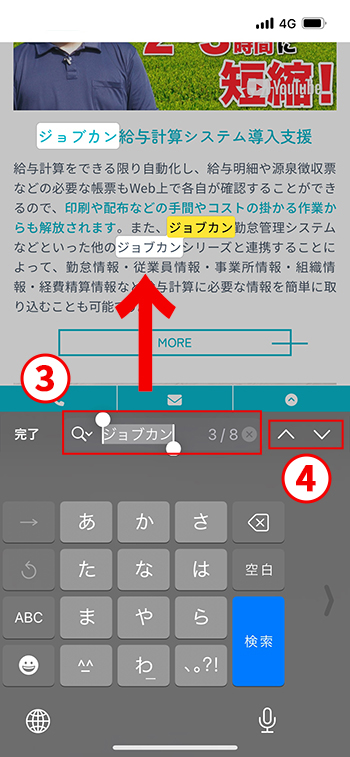
SafariでWebページを開いた状態で、画面の下部にある共有ボタンをタップします。メニューが表示されたら、ページ内検索 を選択します。キーボードが表示されるので、検索したいキーワードを入力します。
- 検索結果が一覧で表示され、該当する箇所がハイライトされます。
- 検索結果を上下にスールして、目的の箇所を探します。
- キーワードを変更して再度検索することもできます。
ページ内検索のショートカット
より迅速にページ内検索を開始するには、Safariのアドレスバーを長押しするという方法があります。これにより、ページ内検索 のオプションが表示されます。
iPhoneのAppライブラリでホーム画面をスッキリ整理!複数のキーワードで検索する
Safariのページ内検索では、複数のキーワードを入力して検索することも可能です。スペースで区切って複数のキーワードを入力すると、すべてのキーワードを含む結果を検索できます。
大文字と小文字の区別
Safariのページ内検索は、通常、大文字と小文字を区別しません。つまり、大文字で入力しても小文字で入力しても、同じ結果が得られます。
iPhoneの行動履歴をチェック&削除!位置情報の管理術ページ内検索の限界と対策
非常に長いページや複雑なページでは、ページ内検索に時間がかかる場合があります。このような場合は、ページをリロードしたり、Safariを再起動したりすることで改善されることがあります。
詳細情報
iPhoneのSafariでWebページ内キーワードを検索する方法は?
iPhoneのSafariでWebページ内キーワードを検索するには、まずSafariで目的のWebページを開きます。次に、画面下部の共有ボタンをタップし、メニューからページ内検索 を選択します。そうすると、キーボードが表示されるので、検索したいキーワードを入力します。
iPhoneのメールアカウントを簡単削除!設定変更ガイドキーワード検索で大文字と小文字は区別されますか?
Safariのページ内検索機能では、通常、大文字と小文字は区別されません。つまり、Safariと入力してもsafariと入力しても、両方とも一致する結果が表示されます。ただし、特定の設定やiOSのバージョンによって異なる場合があるため、必要に応じて検索オプションを確認してください。
複数の検索結果を素早く切り替える方法は?
Safariでページ内検索を実行すると、検索結果が表示されます。検索結果を切り替えるには、キーボード上の次へ または 前へ ボタンをタップします。これにより、Webページ内の次のまたは前の検索結果に素早く移動できます。
iPhoneで歌詞を表示!音楽鑑賞をさらに楽しく検索結果をクリアする方法は?
検索結果をクリアするには、検索バーの×ボタンをタップするか、キーボードの削除キーを押します。これにより、現在の検索キーワードがクリアされ、新しいキーワードで再検索できます。または、単に別のWebページに移動することもできます。