iPhoneのAppライブラリでホーム画面をスッキリ整理!
iPhoneを使用していると、インストールしたアプリの数が増えていき、ホーム画面が乱雑になることがあります。そんなとき、便利なのが「Appライブラリ」機能です。Appライブラリを活用することで、ホーム画面をスッキリと整理し、必要なアプリをすぐに見つけることができます。本記事では、Appライブラリの基本的な使い方や、ホーム画面を整理するためのコツについて詳しく解説します。iPhoneの使い方をさらに便利にするためのヒントを紹介します。
iPhoneのAppライブラリでホーム画面を簡単に整理する方法
iPhoneのAppライブラリ機能を使用すると、ホーム画面をスッキリと整理できます。この機能を使用することで、使っていないアプリや、あまり使用しないアプリを一箇所にまとめることができ、ホーム画面をより使いやすくすることができます。
iPhoneの行動履歴をチェック&削除!位置情報の管理術Appライブラリとは?
Appライブラリは、iPhoneのiOS 14以降で導入された機能で、インストールされているアプリをカテゴリごとに自動で分類し、管理することができます。アプリの整理に役立ちます。
- 自動でアプリを分類
- カテゴリごとにアプリを管理
- ホーム画面から不要なアプリを削除
Appライブラリの有効化方法
Appライブラリを有効にするには、iPhoneの設定アプリを開き、ホーム画面の設定を変更する必要があります。
iPhoneのメールアカウントを簡単削除!設定変更ガイド- 設定アプリを開きます
- 「ホーム画面」を選択します
- 「Appライブラリを表示」をオンにします
アプリの整理方法
Appライブラリを使用すると、アプリをカテゴリごとに整理できます。例えば、ソーシャルネットワーキングやゲームなどのカテゴリにアプリが自動で分類されます。
- カテゴリごとのアプリ管理
- アプリの自動分類
- カスタマイズ可能なアプリの配置
ホーム画面のカスタマイズ
Appライブラリを使用することで、ホーム画面をより使いやすくカスタマイズできます。ウィジェットを追加したり、アプリを整理したりすることで、ホーム画面を自分好みに変更できます。
iPhoneで歌詞を表示!音楽鑑賞をさらに楽しく- ウィジェットを追加します
- アプリを整理します
- ホーム画面のレイアウトを変更します
Appライブラリのメリット
Appライブラリを使用することで、iPhoneの使い勝手が向上します。アプリの検索が容易になったり、ホーム画面が整理されたりすることで、より快適にiPhoneを使用できます。
- アプリの検索が容易
- ホーム画面の整理
- iPhoneの使い勝手が向上
詳細情報
iPhoneのAppライブラリとは何ですか?
iPhoneのAppライブラリは、インストールされているアプリを自動的に整理してくれる機能です。アプリはカテゴリ別に分類され、簡単に見つけることができます。
iPhoneに曲を取り込む!簡単転送の3つの方法Appライブラリでホーム画面を整理する方法は?
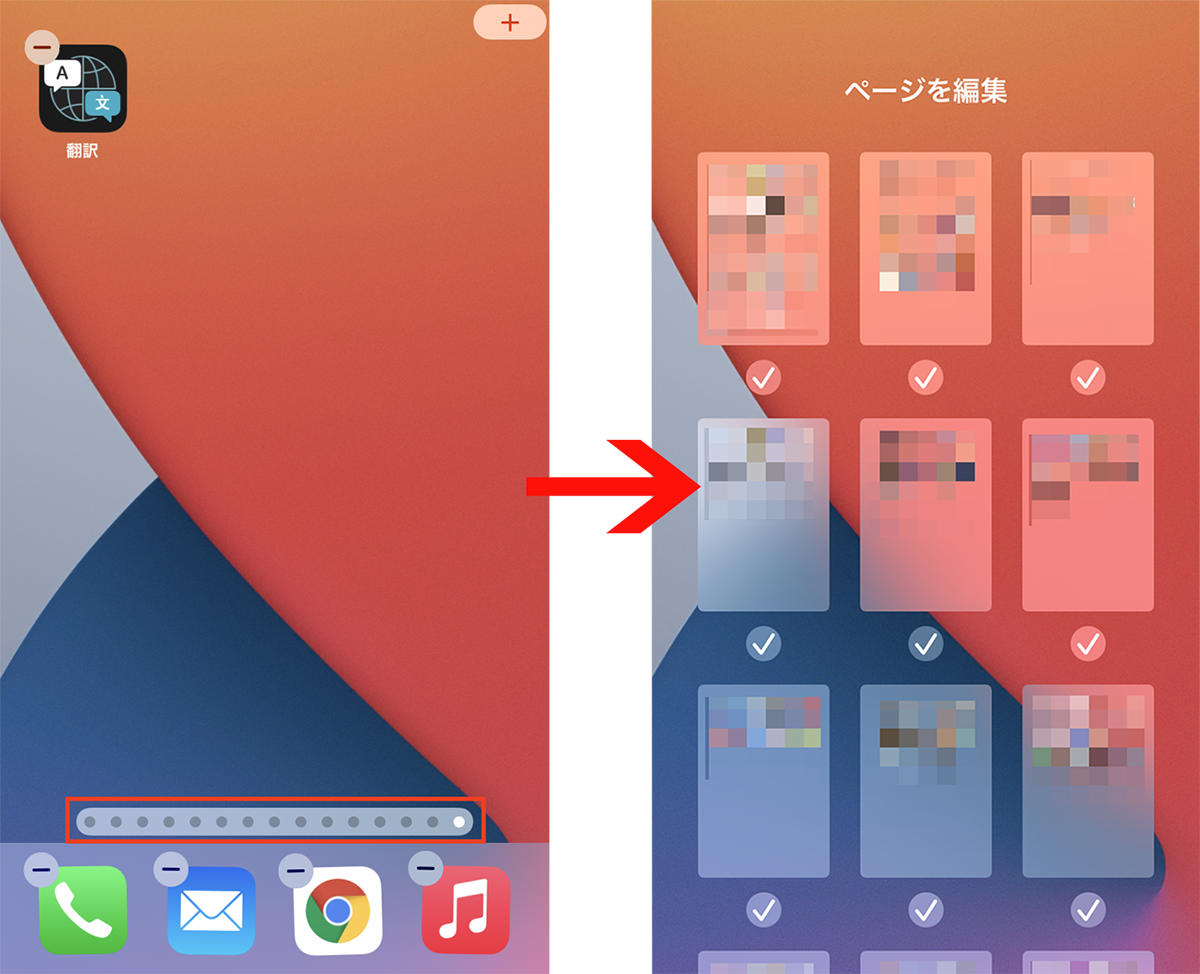
ホーム画面を長押しして、編集モードにします。次に、Appライブラリに移動したいアプリをタップして、ライブラリに移動します。これで、ホーム画面がスッキリします。
Appライブラリにアプリが自動的に整理される基準は?
Appライブラリは、アプリの使用頻度やカテゴリに基づいて自動的に整理します。例えば、よく使うアプリはホーム画面に表示され、あまり使わないアプリはAppライブラリに格納されます。
iPhoneでGoogleの「スマートフォンを探す」を活用!Appライブラリのアプリをホーム画面に戻す方法は?
Appライブラリからホーム画面に戻すには、Appライブラリで該当のアプリを長押しして、「ホーム画面に追加」を選択します。これで、好きなアプリをホーム画面に戻すことができます。