iPhoneのメールアカウントを簡単削除!設定変更ガイド
iPhoneを使用していると、複数のメールアカウントを管理する必要が出てくることがあります。しかし、アカウントが増えすぎると、設定の混乱やセキュリティ上のリスクが高まる可能性があります。この記事では、iPhoneのメールアカウントを簡単に削除する方法と、関連する設定変更のガイドを提供します。不要になったアカウントを削除することで、iPhoneのセキュリティとパフォーマンスを向上させることができます。アカウント削除の手順と、設定変更のポイントを詳しく解説します。
iPhoneのメールアカウント削除の手順と注意点
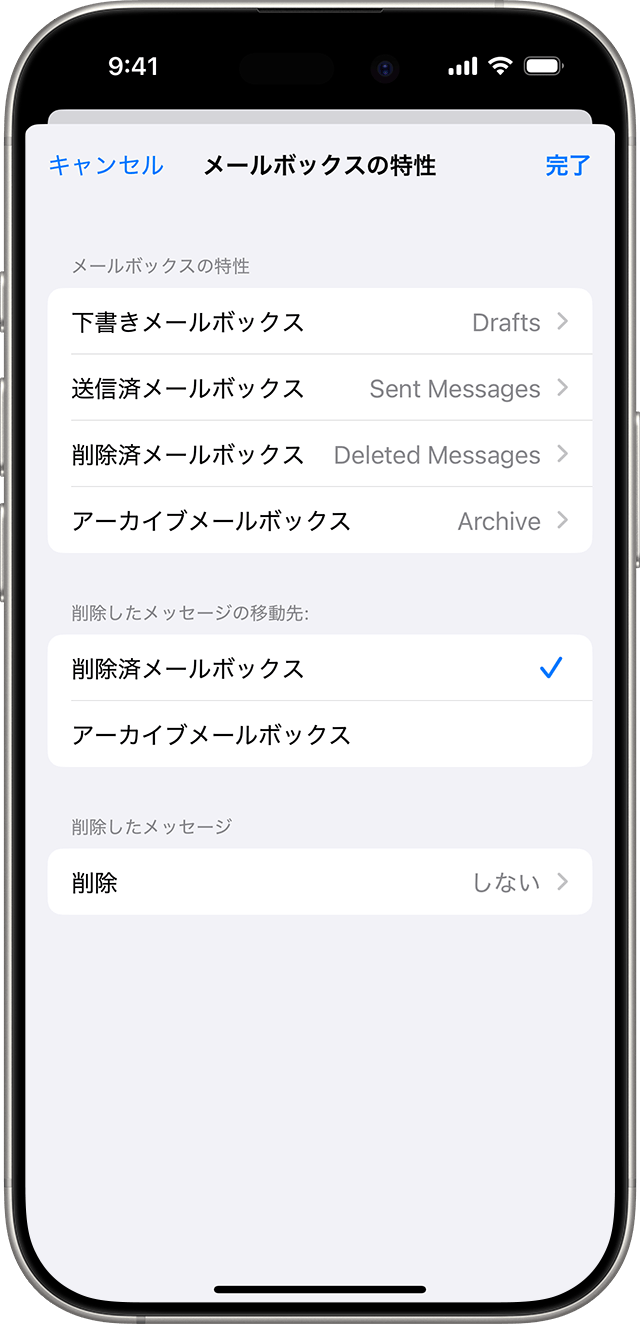
iPhoneのメールアカウントを削除する際には、事前にいくつかの設定を確認する必要があります。まず、アカウントの削除が他のアプリやサービスにどのような影響を与えるかを理解することが重要です。メールアカウントの削除は、単にメールアプリからのアカウント削除だけでなく、関連する他のアプリやサービスにも影響を及ぼす可能性があります。
iPhoneで歌詞を表示!音楽鑑賞をさらに楽しくiPhoneのメールアカウント削除の基本手順
iPhoneのメールアカウントを削除する基本的な手順は以下の通りです:
- 設定アプリを開き、メールまたはアカウントを選択します。
- 削除したいメールアカウントを選択し、アカウント情報を確認します。
- アカウントを削除またはアカウントを削除するを選択して、削除の確認を行います。
iPhoneのメールアカウント削除後の影響
メールアカウントを削除すると、関連するデータや設定が削除されるため、以下のような影響が生じる可能性があります:
iPhoneに曲を取り込む!簡単転送の3つの方法- メールデータの消失:削除したアカウントに関連するメールデータは、iPhone上から完全に削除されます。
- 関連アプリへの影響:メールアカウントに連携している他のアプリ(カレンダー、連絡先など)への影響が生じる可能性があります。
- 再設定の必要性:削除したアカウントを再度追加する場合、再設定が必要になります。
メールアカウント削除前の準備
メールアカウントを削除する前に、以下の準備を行うことをお勧めします:
- データのバックアップ:重要なメールデータは、事前にバックアップを取っておくことを推奨します。
- 関連設定の確認:メールアカウントに関連する他のアプリや設定を確認し、必要な変更を事前に行います。
- アカウント情報の確認:削除するアカウントの情報を確認し、必要な情報を控えておきます。
iPhoneのメールアカウント削除の注意点
メールアカウントを削除する際には、以下の点に注意する必要があります:
iPhoneでGoogleの「スマートフォンを探す」を活用!- アカウントの削除は永久的:一度削除したアカウントは、原則として元に戻すことはできません。
- 関連データの削除:アカウントに関連するデータは、完全に削除されるため、事前に必要なデータをバックアップする必要があります。
- 他のサービスへの影響:メールアカウントは、他のサービス(例:Apple ID、ソーシャルメディアなど)に関連している場合があるため、削除前にこれらのサービスへの影響を確認する必要があります。
iPhoneのメールアカウント再設定
削除したメールアカウントを再度追加する場合、以下の手順で行います:
- 設定アプリを開き、メールまたはアカウントを選択します。
- アカウントを追加を選択し、アカウント情報を入力します。
- アカウントの設定を行い、同期設定を確認します。
詳細情報
iPhoneのメールアカウントを削除する主な理由は何ですか?
不要なメールアカウント を削除することで、iPhoneのホーム画面が整理され、メールアプリの使い勝手が向上します。また、セキュリティ上のリスクを軽減することもできます。
iPhoneにGmailを簡単設定!Googleアカウント追加のコツiPhoneでメールアカウントを削除する方法を教えてください。
iPhoneの設定アプリを開き、「メール」または「アカウント」を選択します。次に、削除したいメールアカウントを選択し、「アカウント削除」をタップします。
メールアカウントを削除すると、受信メールはどうなりますか?
メールアカウントを削除すると、そのアカウントで受信したメールもiPhone上から削除されます。ただし、サーバー上に保存されている場合は、他のデバイスで引き続きアクセスできます。
iPhoneとiTunesの同期を完全マスター!使い方まとめ削除したメールアカウントは復元できますか?
削除したメールアカウントを復元するには、再度アカウント設定を行う必要があります。事前にアカウント情報を確認しておくことをお勧めします。