iPhoneのウィジェットでホーム画面を強化!天気や予定を即確認
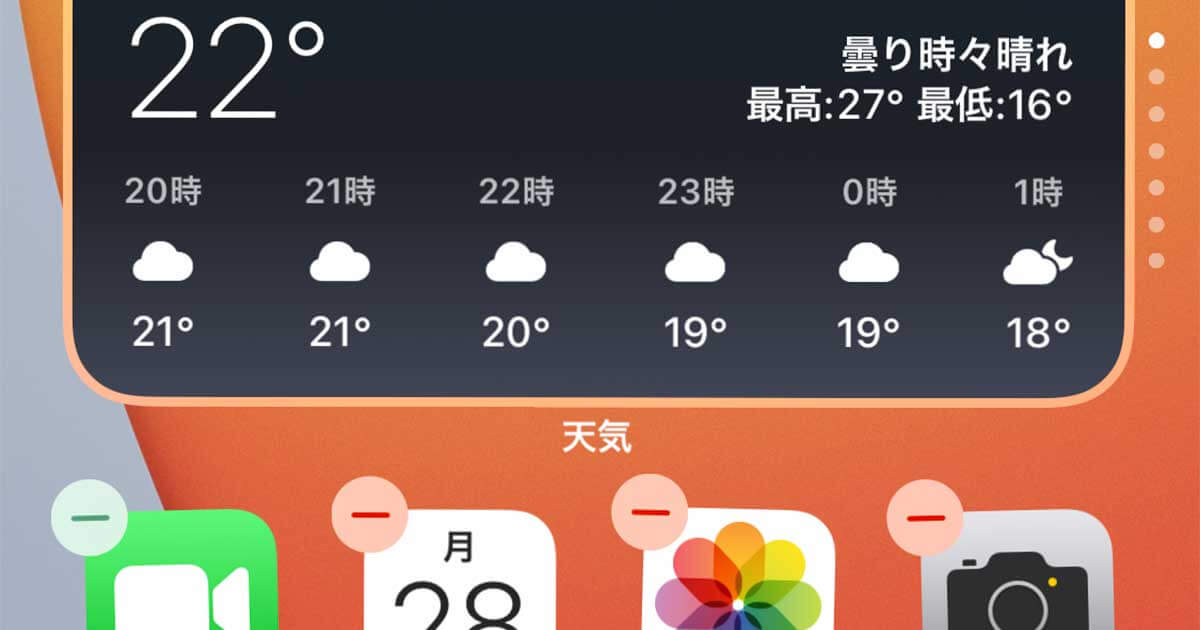
iPhoneのホーム画面をもっと便利にカスタマイズしたいと考えている方必見です。iOS 14以降のiPhoneでは、ウィジェット機能が導入され、ホーム画面にさまざまな情報を表示できるようになりました。天気予報や予定表、カレンダーなど、必要な情報を即座に確認できるウィジェットを活用することで、日々の生活がよりスムーズになります。この記事では、iPhoneのウィジェット機能の使い方や、おすすめのウィジェットを紹介し、ホーム画面を強化する方法をご紹介します。より快適なiPhoneライフのために、ウィジェットを活用しましょう。
iPhoneのウィジェットでホーム画面をカスタマイズする方法
iPhoneのウィジェット機能を使用すると、ホーム画面をより便利にカスタマイズできます。ウィジェットを追加することで、天気予報や予定表などの重要な情報を一目で確認できます。
iPhoneのGoPro Appで撮影を極める!使い方完全ガイドウィジェットの基本的な使い方
ウィジェットを使用するには、まずウィジェットを追加する必要があります。ウィジェットを追加するには、ホーム画面で長押しして「ウィジェットを追加」を選択します。次に、利用可能なウィジェットの一覧から必要なウィジェットを選択して追加します。 ウィジェットの基本的な使い方は以下の通りです:
- ウィジェットの追加:ホーム画面で長押しして「ウィジェットを追加」を選択
- ウィジェットのサイズ変更:ウィジェットを長押ししてサイズを変更
- ウィジェットの削除:ウィジェットを長押しして「削除」を選択
天気予報ウィジェットの活用
天気予報ウィジェットを使用すると、現在の天気や今後の天気予報を簡単に確認できます。天気予報ウィジェットを追加することで、毎日外出前に天気を確認する手間を省くことができます。 天気予報ウィジェットの活用方法は以下の通りです:
iPhoneのWi-Fi接続時のiTunes自動同期をオフにする方法- 天気予報の確認:ウィジェットで現在の天気や今後の天気予報を確認
- 地域の設定:ウィジェットで表示する地域を設定
- ウィジェットのサイズ変更:ウィジェットのサイズを変更して表示内容を調整
予定表ウィジェットの活用
予定表ウィジェットを使用すると、予定やイベントを簡単に確認できます。予定表ウィジェットを追加することで、毎日または毎週の予定を一目で確認できます。 予定表ウィジェットの活用方法は以下の通りです:
- 予定の確認:ウィジェットで予定やイベントを確認
- カレンダーの同期:ウィジェットでカレンダーと同期
- ウィジェットのカスタマイズ:ウィジェットの表示内容をカスタマイズ
ウィジェットのカスタマイズ
ウィジェットはカスタマイズして、ホーム画面をより便利に使用できます。ウィジェットのサイズ変更や表示内容の変更を行うことで、必要な情報をより簡単に確認できます。 ウィジェットのカスタマイズ方法は以下の通りです:
iPhoneのWi-FiパスワードをQRコードで共有!来客対応に最適- ウィジェットのサイズ変更:ウィジェットのサイズを変更
- 表示内容の変更:ウィジェットの表示内容を変更
- ウィジェットの並べ替え:ウィジェットを並べ替えて表示
ウィジェットの応用
ウィジェットはさまざまなアプリと連携して使用できます。たとえば、ニュースアプリやミュージックアプリのウィジェットを追加することで、最新のニュースや音楽を簡単に確認できます。 ウィジェットの応用方法は以下の通りです:
- アプリとの連携:ウィジェットをアプリと連携
- ウィジェットの組み合わせ:複数のウィジェットを組み合わせて使用
- ホーム画面のカスタマイズ:ウィジェットを使用してホーム画面をカスタマイズ
詳細情報
iPhoneのウィジェットとは何ですか?
iPhoneのウィジェットは、ホーム画面に配置できる小さな情報表示機能です。これにより、天気予報や予定、メモなどの情報を素早く確認できます。ウィジェットを使用すると、アプリを開かずに重要な情報を得ることができます。
iPhoneのWi-Fi切り替えとWi-Fiアシストの設定をマスターウィジェットを追加する方法は?
iPhoneのホーム画面にウィジェットを追加するには、まずホーム画面で長押しして編集モードにします。次に、「+」アイコンをタップしてウィジェットギャラリーを開き、追加したいウィジェットを選択します。ウィジェットのサイズを選んで「追加」をタップすると、ホーム画面にウィジェットが表示されます。
ウィジェットのサイズを変更できますか?
はい、iPhoneのウィジェットのサイズは変更できます。ホーム画面でウィジェットを長押しして、「ウィジェットの編集」を選択します。その後、ウィジェットの右下にあるサイズ変更ハンドルを使って、ウィジェットのサイズを調整できます。
iPhoneのSafari画面の基本構成を徹底解説!ウィジェットを削除する方法は?
iPhoneのウィジェットを削除するには、ホーム画面でウィジェットを長押しして、「ウィジェットの編集」をタップします。次に、削除したいウィジェットの左上にある「-」アイコンをタップし、「削除」を選択します。これで、ホーム画面からウィジェットが削除されます。